
Externe monitor blijft zwart
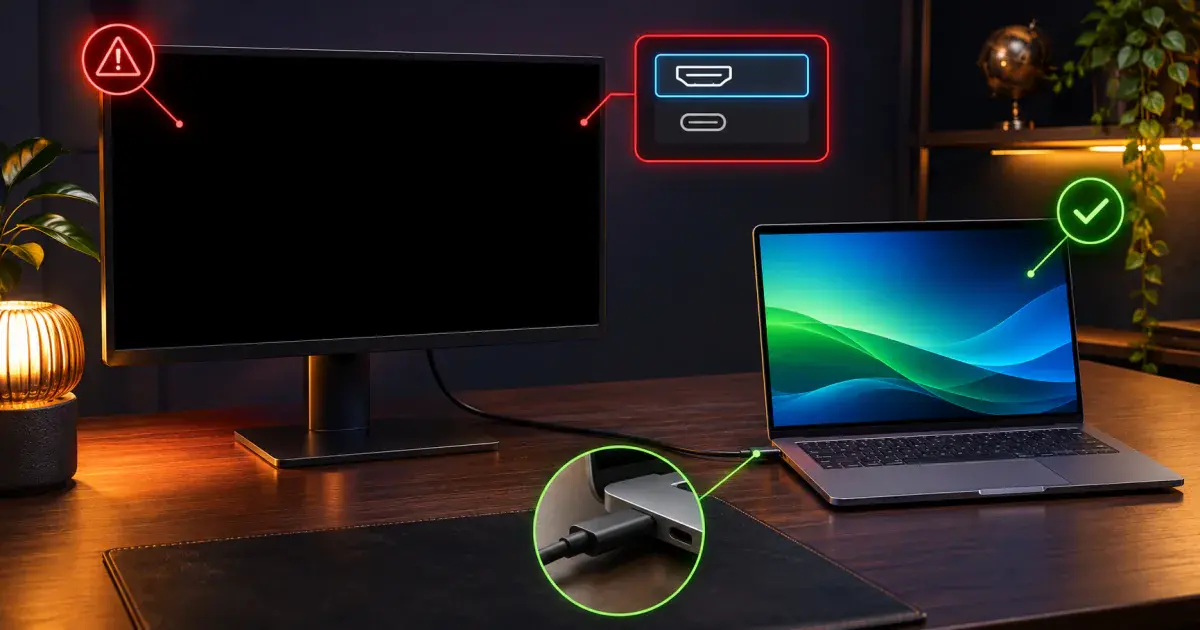
Externe monitor blijft zwart
Een zwart extern scherm betekent niet direct dat het paneel defect is. De monitor kan geen voeding krijgen, op de verkeerde ingang staan of een videosignaal ontvangen dat hij niet kan weergeven. Ook de kabel, adapter, dock, laptoppoort en Windows-instelling spelen mee.
De snelste aanpak is onderdelen één voor één uitsluiten. Begin bij stroom en ingang, test daarna de signaalketen en controleer pas vervolgens drivers en geavanceerde instellingen. Zo voorkomt u dat meerdere veranderingen het echte probleem verbergen.
Was werden Sie in diesem Artikel lernen?
- Hoe u voeding, bronkeuze en videosignaal van elkaar onderscheidt.
- Waarom niet iedere USB-C-poort beeld ondersteunt.
- Welke Windows-instellingen een scherm onzichtbaar of zwart maken.
- Hoe u met kruistests vaststelt welk onderdeel defect of ongeschikt is.
Controleer voeding en geselecteerde ingang
Kijk of het voedingslampje brandt en open het schermmenu met de knoppen op de monitor. Verschijnt het eigen menu, dan werken voeding en paneel waarschijnlijk. Kies handmatig de gebruikte HDMI-, DisplayPort- of USB-C-ingang.
Geeft de monitor ‘geen signaal’, dan ontvangt hij geen bruikbare videodata. Blijft zelfs het schermmenu weg, test dan stopcontact en voedingskabel. Open een monitor of adapter nooit zelf; daarin kunnen gevaarlijke spanningen aanwezig blijven.
Test kabel, adapter en dock afzonderlijk
Haal kabels opnieuw recht en volledig in de aansluitingen. Test met een bekende goede kabel en sluit de laptop zo mogelijk rechtstreeks op de monitor aan. Een dock of verloopadapter kan voeding leveren zonder dat video werkt.
HDMI- en DisplayPort-kabels hebben kwaliteits- en bandbreedteverschillen. Een kabel die Full HD aankan, hoeft niet stabiel te werken bij 4K en hoge verversingssnelheid. Gebruik bij twijfel een korte gecertificeerde kabel.
USB-C is een stekkervorm, geen beeldgarantie
Een USB-C-poort ondersteunt alleen een monitor wanneer de computer video-uitvoer via DisplayPort Alt Mode of Thunderbolt aanbiedt. Een poort die uitsluitend data en opladen ondersteunt geeft geen beeld, ook al past de stekker.
Controleer het laptopsymbool en de specificaties van fabrikant, dock en kabel. Sommige laptops ondersteunen maar één extern scherm of hebben een dockdriver en firmware-update nodig.
Laat Windows het scherm gebruiken
Druk Windows-toets plus P en kies Dupliceren of Uitbreiden. Open Beeldscherminstellingen en gebruik Detecteren. Een scherm kan verbonden zijn maar buiten het zichtbare bureaublad staan of als niet-actief zijn ingesteld.
Kies tijdelijk een gangbare resolutie en 60 Hz. Een te hoge resolutie, vernieuwingsfrequentie of HDR-combinatie kan zwart beeld geven. Verhoog instellingen daarna stap voor stap.
Driver en grafische hardware
Werk de grafische driver bij via Windows Update of de fabrikant van laptop of videokaart. Bij een laptop met twee grafische chips kan het externe aansluitpunt aan een specifieke chip gekoppeld zijn. Een mislukte driver-update kan detectie verstoren.
Start Windows volledig opnieuw op; snel opstarten bewaart soms een problematische toestand. Verwijder drivers niet met willekeurige opschoonprogramma’s voordat u een herstelpunt en passende installatiebron hebt.
Kruistesten geeft een betrouwbaar antwoord
Test de monitor met een andere computer of spelconsole. Test de laptop met een ander scherm of televisie. Werkt één combinatie wel, dan wordt de foutketen kleiner. Controleer ook één andere aansluiting op dezelfde monitor.
Noteer welk apparaat, welke poort, resolutie en kabel werken. Bij flikkeren, verkleuring, brandschade of een losse connector is verdere hardwarediagnose verstandig. Spreek bij reparatie of vervanging altijd vooraf de totale prijs af.
Häufig gestellte Fragen
Waarom laadt USB-C mijn laptop wel op maar geeft het geen beeld?
Opladen en video zijn afzonderlijke functies. De poort, kabel en adapter moeten video via Alt Mode of Thunderbolt ondersteunen.
Kan een verkeerde vernieuwingsfrequentie zwart beeld geven?
Ja. Stel tijdelijk 60 Hz en een ondersteunde resolutie in en verhoog daarna gecontroleerd.
Waarom werkt de monitor via HDMI wel maar via het dock niet?
Dan ligt de oorzaak waarschijnlijk bij dock, USB-C-mogelijkheden, kabel, firmware of dockdriver en niet bij het schermpaneel.
Moet ik de grafische driver verwijderen?
Meestal niet als eerste stap. Test eerst voeding, ingang, kabel, poort en Windows-instellingen en installeer daarna gericht een actuele driver.
Verwandte Artikel
- Waarom USB-C-docks soms problemen geven
- USB-C en Thunderbolt vergeleken
- USB-apparaat wordt niet herkend
Nog steeds geen beeld op de externe monitor?
ViVa Support test de complete signaalketen en bespreekt een vaste prijs of vanafprijs voordat onderdelen of werkzaamheden worden ingezet.