
Laptop gebruiken met gesloten scherm
Laptop gebruiken met gesloten scherm
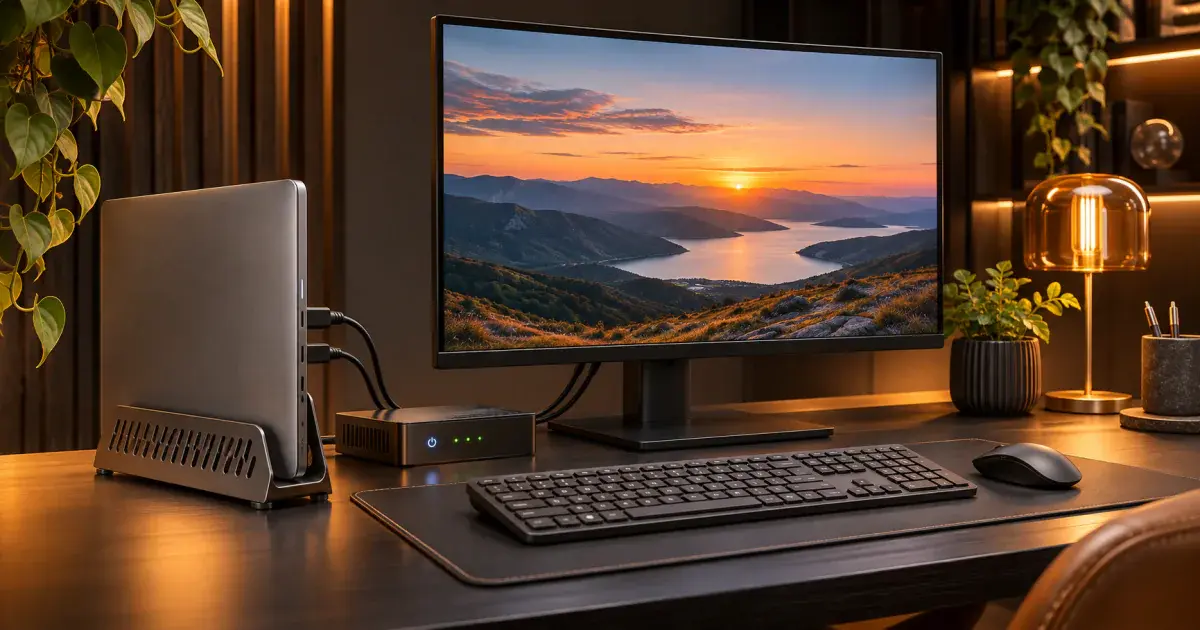
Een laptop kan als compacte desktop werken met een extern scherm, toetsenbord en muis. Windows moet dan weten dat het sluiten van de klep niet direct tot slaapstand leidt, en het externe scherm moet als actief hoofdscherm zijn ingesteld.
Niet ieder model is ontworpen om langdurig gesloten onder zware belasting te werken. Sommige laptops voeren warmte via het toetsenbord af of hebben luchtopeningen die in een krappe standaard worden geblokkeerd. Controleer daarom techniek en koeling samen.
Was werden Sie in diesem Artikel lernen?
- Hoe u de klepactie in Windows instelt.
- Hoe het externe scherm en ontwaken blijven werken.
- Waarom voeding, dock en ventilatie belangrijk zijn.
- Wanneer open gebruik of een andere opstelling veiliger is.
Sluit randapparatuur eerst aan
Verbind extern scherm, toetsenbord, muis en voeding en test alles terwijl de laptop open is. Kies in Windows Uitbreiden of Alleen tweede scherm en stel het gewenste externe scherm als hoofdscherm in.
Controleer dat resolutie en vernieuwingsfrequentie stabiel zijn voordat u de klep sluit.
Wijzig de actie bij sluiten
Open de energie-instellingen en kies wat het sluiten van de klep doet bij netstroom en accu. Voor een vaste werkplek kan ‘niets doen’ bij netstroom passend zijn. Laat accu-instellingen bij voorkeur energie besparen.
Vergeet niet dat de laptop actief blijft wanneer u hem dicht in een tas stopt. Zet hem dan bewust in slaapstand of uit.
Ontwaken en dockgedrag
Een extern toetsenbord of dock kan de laptop soms wekken, maar ondersteuning verschilt. USB-energiebeheer, BIOS en dockfirmware spelen mee. Test ontwaken na slaapstand en na volledige uitschakeling.
Een dockknop werkt niet universeel met iedere laptop. Gebruik compatibele voeding en vermijd onderbemeten adapters.
Ventilatie en temperatuur
Plaats de laptop in een stevige standaard die luchtinlaat en uitlaat vrijlaat. Houd afstand tot warmtebronnen en controleer ventilatorgeluid en temperatuur bij videobellen of zware taken.
Wordt het apparaat duidelijk warmer of verlaagt het prestaties, gebruik het dan open of pas de opstelling aan. Blokkeer geen toetsenbordroosters.
Camera, microfoon en beveiliging
De ingebouwde camera is niet bruikbaar met gesloten klep; gebruik een externe webcam op ooghoogte. Kies bewust microfoon en luidsprekers in vergaderapps.
Versleutel de laptop en vergrendel Windows wanneer u wegloopt. Een dicht scherm is geen beveiligingsmaatregel. Controleer de hele opstelling na updates.
Häufig gestellte Fragen
Kan iedere laptop dichtgeklapt blijven werken?
Windows kan het ondersteunen, maar koeling, dock, ontwaken en fabrikantontwerp verschillen per model.
Waarom gaat de laptop toch slapen?
Controleer klepactie voor netstroom, energieprofiel, dockverbinding en fabrikantsoftware.
Is gesloten gebruik slecht voor de accu?
Niet per definitie, maar langdurige hitte en permanent volledig laden kunnen slijtage beïnvloeden.
Kan ik de laptop in een lade leggen?
Nee. Een actieve laptop heeft vrije ventilatie en veilige kabelruimte nodig.
Verwandte Artikel
Gesloten-laptopwerkplek goed instellen?
ViVa Support controleert dock, scherm, energiebeheer en koeling als één betrouwbare werkplek.
Support-Ticket erstellen | SSD-upgrades | Kontaktieren Sie uns