
Scanner wordt niet herkend
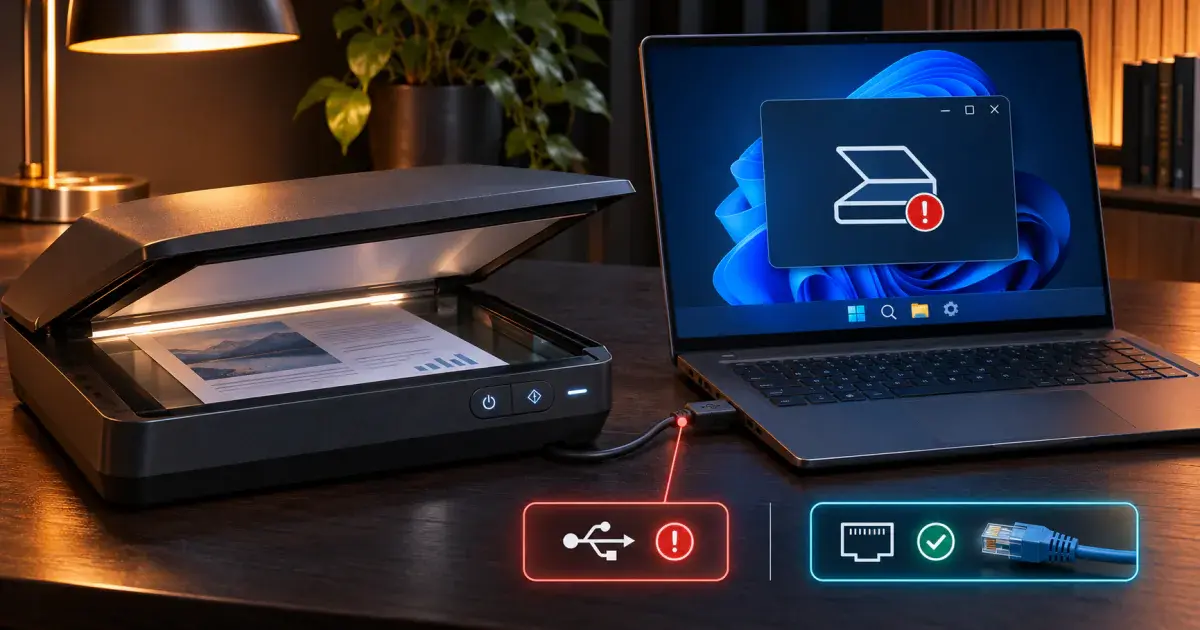
Scanner wordt niet herkend
Een scanner kan deel uitmaken van een multifunctionele printer of een afzonderlijk USB- of netwerkapparaat zijn. Printen kan blijven werken terwijl scannen uitvalt, omdat Windows daarvoor een andere service, driver en netwerkfunctie gebruikt.
Test eerst of de scanner zelf gereed is en bepaal daarna of Windows hem ziet. Installeer niet meteen meerdere scanprogramma’s: die kunnen verschillende apparaten onthouden en het probleem onduidelijker maken.
Was werden Sie in diesem Artikel lernen?
- Waarom print- en scanfuncties apart kunnen uitvallen.
- Hoe u USB- en netwerkscanners verschillend controleert.
- Welke rol Windows Image Acquisition en drivers spelen.
- Hoe u een appfout van een hardwareprobleem onderscheidt.
Controleer apparaat, klep en lokale foutmelding
Zet de scanner aan, wacht tot initialisatie klaar is en lees foutcodes. Een transportvergrendeling kan na verplaatsing nog actief zijn. Controleer klep, documentinvoer en papier zonder mechaniek te forceren.
Bij een multifunctionele printer drukt u een status- of kopiepagina rechtstreeks op het apparaat. Werkt lokaal kopiëren, dan functioneren scannerlamp en basismechaniek waarschijnlijk.
USB of netwerk afzonderlijk testen
Sluit een USB-scanner rechtstreeks aan met een bekende datakabel en test een andere poort. Bij een netwerkscanner opent u het actuele IP-adres in een browser of controleert u de fabrikantapp. Computer en scanner moeten elkaar lokaal mogen bereiken.
Een gastnetwerk of gewijzigd IP-adres kan alleen de scanfunctie verstoren wanneer de printwachtrij nog een andere route gebruikt. Maak het adres stabiel met een DHCP-reservering.
Test met Windows Scan
Open de app Windows Scan of de ingebouwde scanfunctie en selecteer het juiste apparaat. Werkt dat wel, dan ligt het probleem waarschijnlijk in de oorspronkelijke toepassing of opgeslagen apparaatkeuze.
Controleer bij netwerkprofielen en firewall alleen de noodzakelijke fabrikant- of WIA-functies. Schakel de firewall niet volledig uit als test op een normaal netwerk.
WIA-service en driver
De service Windows Image Acquisition ondersteunt veel scanners. Herstart de service en de computer wanneer de scanner na slaapstand verdwijnt. Kijk in Apparaatbeheer onder Beeldapparaten, Camera’s of USB-apparaten en noteer waarschuwingen.
Installeer de officiële volledige driver wanneer generieke Windows-ondersteuning niet alle functies biedt. Oude scanners kunnen geen ondersteunde driver voor een nieuwe Windows-versie hebben.
ADF, software en hardware uitsluiten
Test zowel de glasplaat als automatische documentinvoer. Werkt één van beide niet, controleer papierformaat, sensoren en rollen volgens de handleiding. Test een eenvoudige afbeelding op lage resolutie voordat u grote PDF’s of OCR gebruikt.
Ontbreekt de scanner op meerdere computers en werkt lokaal kopiëren niet, dan is hardwarediagnose waarschijnlijk. Bevestig onderzoek- en reparatiekosten vooraf en bestel geen onderdeel zonder akkoord.
Häufig gestellte Fragen
Waarom kan ik wel printen maar niet scannen?
Printen en scannen gebruiken verschillende drivers, services en netwerkfuncties; één kan werken terwijl de andere faalt.
Is Windows Scan voldoende om te testen?
Ja. Werkt de scanner daarin, dan zijn hardware en basisdriver waarschijnlijk in orde en ligt het probleem bij de andere app.
Waarom verdwijnt de scanner na een routerwijziging?
Het netwerkadres kan veranderd zijn. Vergelijk het actuele IP-adres en maak een DHCP-reservering.
Kan een oude scanner nog op Windows 11 werken?
Alleen wanneer een compatibele driver of ondersteunde standaard beschikbaar is. Controleer dit bij de fabrikant.
Verwandte Artikel
Scanner blijft buiten beeld?
ViVa Support controleert verbinding, Windows-scanservice, officiële driver en apparaat zonder onnodig software te stapelen.