
Waarom Teams en Outlook steeds meer samenwerken
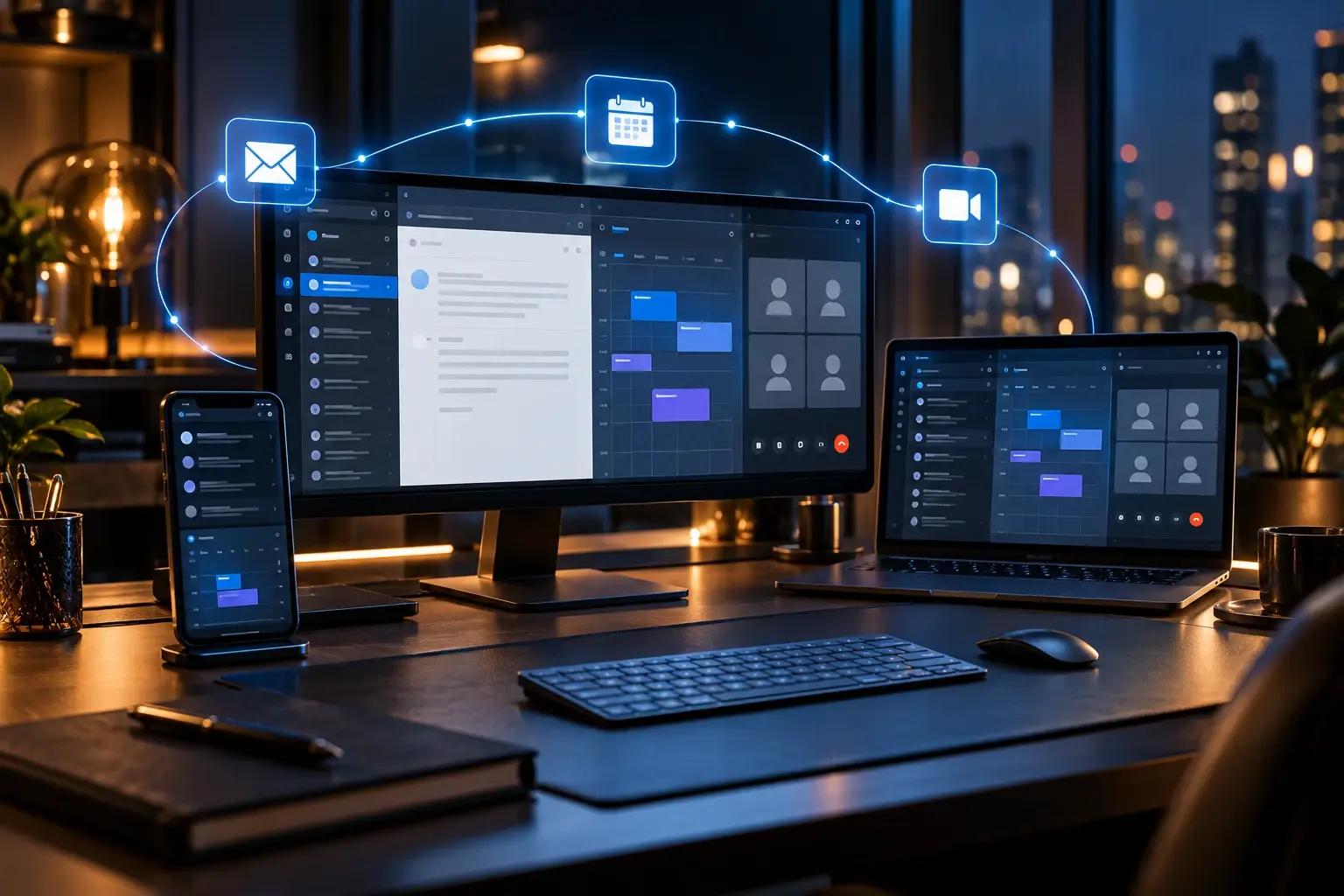
Waarom Teams en Outlook steeds meer samenwerken
Outlook blijft de centrale plek voor e-mail en agenda, terwijl Teams gesprekken, vergaderingen en projectwerk ondersteunt. De koppeling tussen beide voorkomt dat gebruikers uitnodigingen en contactgegevens dubbel moeten beheren.
De integratie werkt het best wanneer hetzelfde werk- of schoolaccount in beide apps is aangemeld en licentie, tijdzone en updates kloppen.
Was werden Sie in diesem Artikel lernen?
- Hoe Teams-vergaderingen in de Outlook-agenda verschijnen.
- Hoe e-mail naar een Teams-gesprek kan leiden.
- Waarom account en tijdzone gelijk moeten zijn.
- Hoe u problemen met de invoegtoepassing oplost.
1. Eén agenda voor afspraken en vergaderingen
Een Teams-vergadering die vanuit Outlook of Teams wordt gepland, gebruikt dezelfde Microsoft 365-agenda. Wijzigingen aan tijd, deelnemers en beschrijving worden daardoor centraal verwerkt.
Controleer vóór verzenden tijdzone, terugkeerpatroon en vergaderopties. Bij gedeelde mailboxen of gedelegeerde agenda’s kunnen aanvullende rechten nodig zijn.
2. E-mail en chat hebben ieder een rol
Een ontvangen bericht kan worden gedeeld naar Teams wanneer bespreking door een projectgroep nodig is. Omgekeerd kunnen formele conclusies per e-mail worden bevestigd.
Deel geen gevoelige e-mail onnodig naar grote teams. Controleer ontvangers en verwijder verborgen persoonsgegevens wanneer die niet bij het project horen.
3. Contacten en aanwezigheid geven context
Vanuit Outlook kan de beschikbaarheid van collega’s zichtbaar zijn en kan een chat of gesprek worden gestart. De status is een hulpmiddel, geen garantie dat iemand direct kan reageren.
Wanneer aanwezigheid niet klopt, controleer actieve accounts, kalenderstatus en of Teams op het juiste apparaat draait.
4. Problemen zitten vaak in account of invoegtoepassing
Ontbreekt de knop voor een Teams-vergadering, controleer dan of de desktopapps met hetzelfde account zijn aangemeld, Outlook en Teams actueel zijn en de Teams Meeting Add-in actief is. Start beide apps na wijzigingen opnieuw.
Meerdere Office-profielen en oude referenties kunnen de koppeling verstoren. Verwijder accounts niet zonder eerst mailbox- en archiefgegevens te controleren.
Praktische tips
- Gebruik hetzelfde Microsoft 365-account in beide apps.
- Controleer agenda, tijdzone en vergaderopties.
- Beperk dubbele meldingen per kanaal en apparaat.
- Werk Outlook, Teams en de invoegtoepassing samen bij.
Häufig gestellte Fragen
Waarom ontbreekt de Teams-knop in Outlook?
De invoegtoepassing kan uitgeschakeld zijn of de apps gebruiken verschillende accounts. Controleer add-ins, licentie en updates.
Kan ik een gewone afspraak later Teams-vergadering maken?
Vaak wel door de Teams-optie aan de afspraak toe te voegen. Controleer daarna of deelnemers de bijgewerkte uitnodiging ontvangen.
Waarom zie ik verschillende agenda’s?
Mogelijk bent u met meerdere accounts aangemeld of bekijkt u een lokale agenda. Controleer de geselecteerde mailbox en het profiel.
Werkt de koppeling ook in de browser?
Veel functies werken in webversies, maar beschikbare opties kunnen verschillen van desktopapps en organisatiebeleid.
Verwandte Artikel
- Gedeelde agenda gebruiken in Outlook
- Microsoft Teams werkt niet goed
- Outlook vraagt steeds om wachtwoord
Brauchst du immer noch Hilfe?
Werken Outlook en Teams niet goed samen? ViVa Support controleert accounts, agenda, licentie en invoegtoepassingen.
Ihre persönliche Ticketumgebung ist der zentrale Ort für jede Kommunikation über Ihre Anfrage. Hier finden Sie den aktuellen Status, Nachrichten unserer Techniker und alle weiteren Informationen. So bleiben Sie während des gesamten Prozesses stets über den Fortschritt informiert.