
Bestanden overzetten naar een nieuwe computer
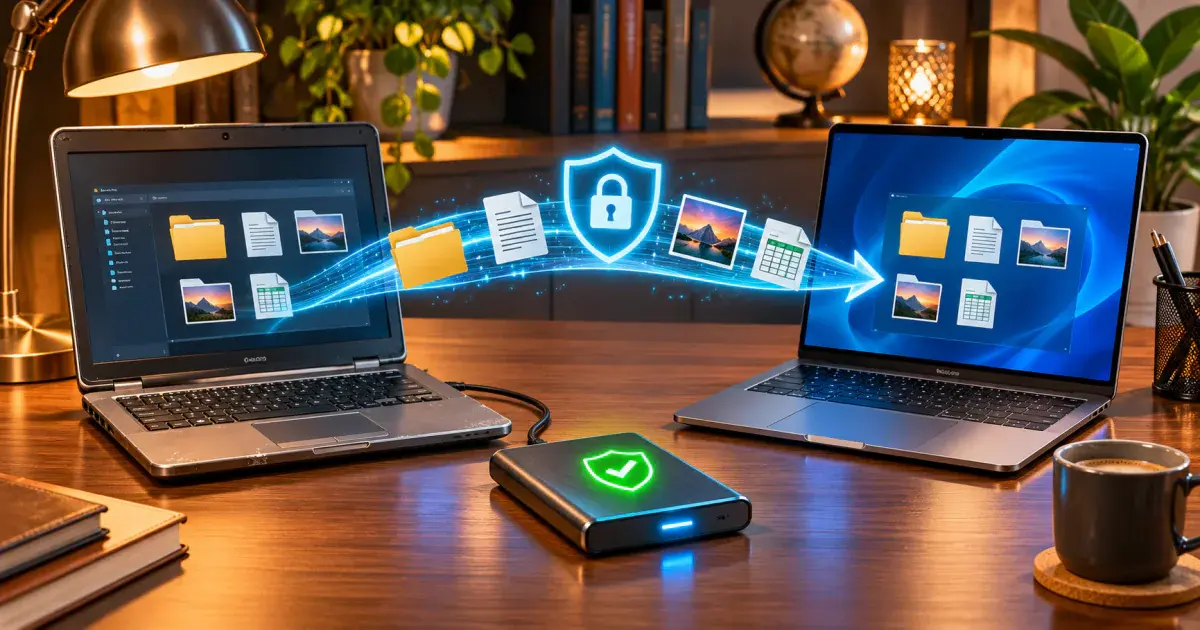
Bestanden overzetten naar een nieuwe computer
Een succesvolle overdracht begint met een inventaris. Bestanden kunnen staan in Documenten, Bureaublad, Downloads, foto- en videomappen, cloudlocaties, mailarchieven en programma-eigen databases. Programmaʼs zelf moeten meestal opnieuw worden geïnstalleerd.
Maak vóór de migratie een onafhankelijke back-up en controleer enkele bestanden. Houd de oude computer intact totdat de nieuwe omgeving, licenties, mail en back-up aantoonbaar goed werken.
What will you learn in this article?
- Welke gegevenslocaties vaak worden vergeten.
- Welke overdrachtmethode bij welke omvang past.
- Waarom programmaʼs en accounts apart behandeld worden.
- Hoe u volledigheid en veiligheid na afloop controleert.
Maak een inventaris
Loop gebruikersmappen, cloudmappen, browserfavorieten, lokale mailarchieven, boekhouding, foto-apps en bijzondere projectsoftware na. Noteer totale omvang en welke bestanden echt nodig zijn. Controleer ook andere gebruikersprofielen.
Zoek licentiegegevens en herstelcodes op voordat de oude pc wordt losgekoppeld. Bewaar wachtwoorden niet in een onbeveiligd overdrachtsbestand.
Kies een passende methode
Een externe SSD is snel en overzichtelijk voor een eenmalige overdracht. Een lokaal netwerk werkt goed wanneer beide computers stabiel zijn aangesloten. Cloudopslag is handig voor gesynchroniseerde mappen, maar wordt begrensd door quota, verbinding en account.
Gebruik geen onbekende gratis migratietool voor gevoelige data. Versleutel draagbare opslag en houd tijdens transport toezicht.
Kopieer eerst, verwijder later
Kopieer bronmappen naar een duidelijke structuur op de nieuwe pc. Verplaats niet direct, zodat de oude kopie beschikbaar blijft. Controleer aantallen, totale grootte en steekproeven van documenten, fotoʼs en videoʼs.
Let op alleen-online cloudbestanden: die staan mogelijk niet lokaal op de oude pc. Laat synchronisatie afronden of download ze gecontroleerd.
Programmaʼs, mail en instellingen
Installeer toepassingen opnieuw via officiële bronnen en activeer ze met geldige licenties. Kopieer programmamappen niet als vervanging voor installatie. Exporteer mail en speciale databases volgens de documentatie van het programma.
Controleer bij zakelijke gegevens rechten en bewaarbeleid. Gebruik niet zonder toestemming een persoonlijk cloudaccount als tussenstation.
Afronden en oude computer bewaren
Gebruik de nieuwe computer enkele dagen en controleer printen, mail, back-up, camera en belangrijke werkprocessen. Bewaar de oude computer uitgeschakeld en veilig totdat niets ontbreekt. Wis hem pas daarna volgens een passende methode.
Bij leesfouten of een defecte schijf stopt u met herhaald kopiëren. Specialistische data-analyse en eventueel herstel worden afzonderlijk geoffreerd; resultaat kan nooit worden gegarandeerd.
Frequently Asked Questions
Kan ik programmaʼs gewoon kopiëren?
Meestal niet. Programmaʼs hebben installatie, services en registratie nodig en moeten via de officiële bron opnieuw worden geïnstalleerd.
Wat is de snelste overdrachtmethode?
Vaak een snelle externe SSD, maar omvang, poorten, schijfgezondheid en beveiliging bepalen de beste keuze.
Hoe weet ik of alles compleet is?
Vergelijk mappen, aantallen en grootte en open steekproeven. Test daarnaast mail, applicaties en back-up.
Wanneer mag de oude computer weg?
Pas nadat de nieuwe computer langere tijd gecontroleerd werkt en een afzonderlijke back-up is gemaakt.
Related articles
- Nieuwe Windows-computer veilig instellen
- Computer voorbereiden voor verkoop
- Google Drive versus OneDrive
Gegevensoverdracht zonder verrassingen?
ViVa Support inventariseert vooraf bestanden, mail, programmaʼs en back-up en bevestigt de totale prijs vóór de migratie.