
Keep your computer safe
Keep your computer safe
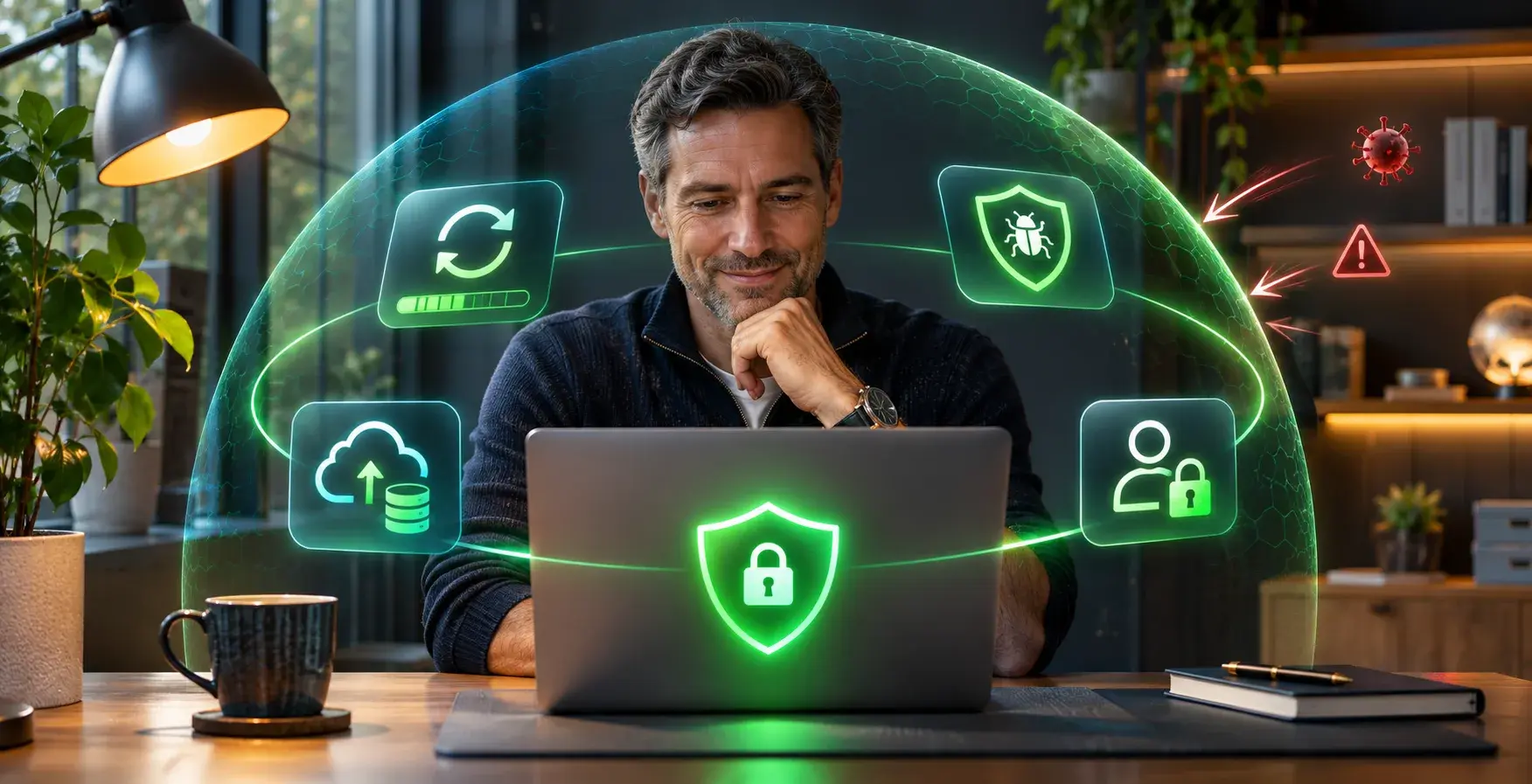
Geen enkel beveiligingsprogramma houdt alle risico’s tegen. Een veilige computer gebruikt meerdere lagen die elkaar aanvullen. Wanneer een schadelijke link door de eerste laag komt, moeten accountrechten, beveiligingssoftware en een herstelbare back-up de schade nog kunnen beperken. De basis hoeft niet ingewikkeld te zijn, zolang onderhoud consequent gebeurt.
What will you learn in this article?
- Welke beveiligingslagen elkaar aanvullen.
- Hoe automatische updates risico verlagen.
- Waarom gewone gebruikersaccounts veiliger zijn.
- Hoe u een herstelbare back-up controleert.
1. Houd systeem en programma’s actueel
Laat Windows, browser, Office en veelgebruikte apps automatisch bijwerken. Verwijder software die niet meer wordt ondersteund. Stel updates niet wekenlang uit, zeker niet wanneer het om actief misbruikte beveiligingslekken gaat.
2. Gebruik beperkte dagelijkse rechten
Werk dagelijks met een standaardaccount en gebruik beheerdersrechten alleen wanneer een betrouwbare installatie dat nodig heeft. Vergrendel het scherm automatisch en geef ieder gezinslid of iedere medewerker een eigen profiel.
3. Combineer beveiliging met veilig gedrag
Gebruik één betrouwbare beveiligingsoplossing en voorkom meerdere realtime scanners naast elkaar. Controleer downloads, macro’s en onverwachte bijlagen. Een waarschuwing negeren om een bestand toch te openen, schakelt de belangrijkste bescherming uit.
4. Maak back-ups die een fout overleven
Bewaar minimaal één kopie die niet permanent schrijfbaar met de computer verbonden is. Gebruik versiegeschiedenis voor documenten en test regelmatig of een bestand werkelijk kan worden teruggezet.
5. Controleer accounts en browser
Gebruik unieke wachtwoorden en tweestapsverificatie. Verwijder onbekende browserextensies, controleer websitemeldingen en kijk regelmatig naar actieve sessies. Reageer direct op een melding over een onbekende aanmelding.
Practical checklist
- Plan één maandelijkse onderhoudscontrole.
- Verwijder ongebruikte software.
- Gebruik een standaardaccount voor dagelijks werk.
- Test ieder kwartaal een back-upherstel.
- Beveilig e-mail met een tweede factor.
Frequently Asked Questions
Heb ik naast Windows-beveiliging extra antivirus nodig?
Dat hangt af van uw risico, apparaten en gewenste ondersteuning. Eén goed beheerde oplossing is beter dan meerdere scanners die elkaar hinderen.
Hoe vaak moet ik een volledige scan uitvoeren?
Realtime bescherming controleert voortdurend. Een periodieke volledige scan is nuttig na verdacht gedrag, een risicovolle download of als onderdeel van onderhoud.
Is een back-upschijf altijd aangesloten veilig?
Nee. Ransomware of een fout kan ook een aangesloten schijf raken. Bewaar daarnaast een losgekoppelde of goed afgeschermde kopie.
Wanneer is een computer te oud voor veilig gebruik?
Wanneer het besturingssysteem of essentiële software geen beveiligingsupdates meer krijgt, is vervangen of overstappen noodzakelijk.
Need an extra layer of security?
ESET helps block harmful websites, downloads, and ransomware early. Choose the protection that suits your devices or let Viva Support advise on installation and settings.
ESET Essential | ESET Premium | ESET Ultimate | Advice from ViVa Support
Related articles
Need help?
Viva Support helps securely check, restore, and set up computers and accounts. Record what you see and which steps have already been taken, but never share passwords or temporary codes.
Log in ticket environment | Create support ticket | Contact us