
Google Chrome-synchronisatie veilig gebruiken
Google Chrome-synchronisatie veilig gebruiken
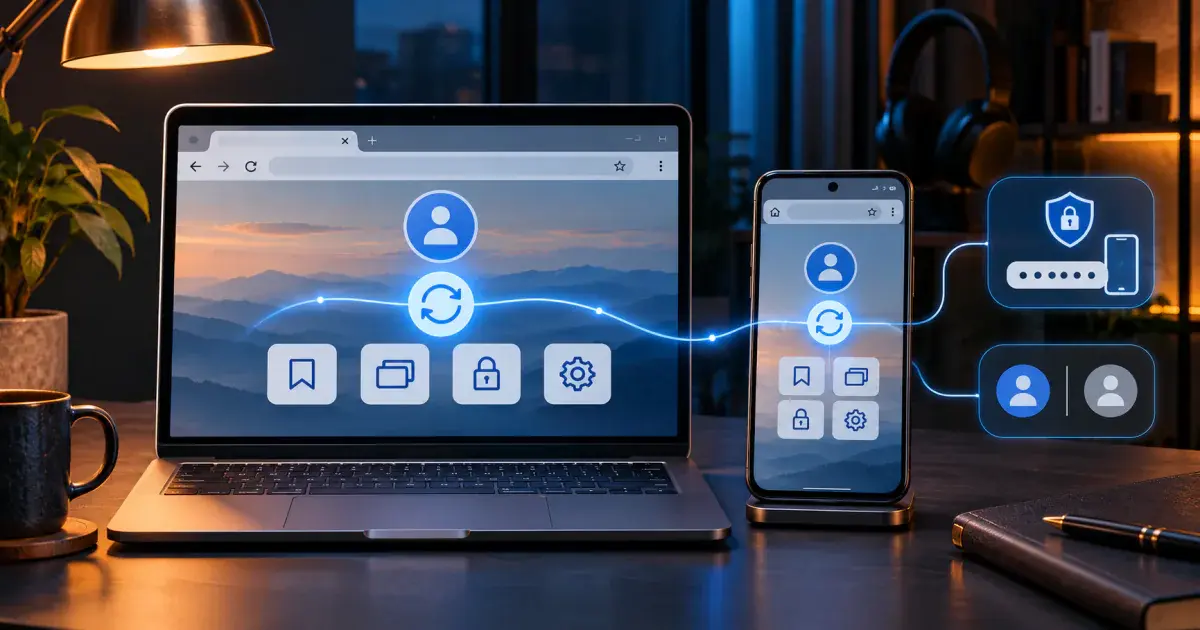
Chrome-synchronisatie kan bladwijzers, geschiedenis, open tabbladen, instellingen, extensies en wachtwoorden tussen aangemelde apparaten beschikbaar maken. Dat is handig, maar betekent ook dat toegang tot uw Google-account veel browsergegevens kan ontsluiten.
Meld u alleen aan op een eigen of beheerd apparaat, gebruik een sterk uniek wachtwoord en schakel multifactorauthenticatie in. Kies bewust welke categorieën u synchroniseert en gebruik aparte browserprofielen voor werk en privé.
What will you learn in this article?
- Hoe u synchronisatie inschakelt en categorieën kiest.
- Welke beveiliging uw Google-account nodig heeft.
- Hoe u meerdere profielen en apparaten beheert.
- Waarom synchronisatie geen volledige back-up is.
Aanmelden en synchronisatie kiezen
Open Chrome, klik op het profielpictogram en meld u aan met het juiste Google-account. Bevestig synchronisatie alleen wanneer het apparaat van u of uw organisatie is. Open daarna de synchronisatie-instellingen en kies Alles synchroniseren of afzonderlijke categorieën.
Synchroniseer niet automatisch extensies wanneer u per apparaat een andere functie of beveiligingsbehoefte hebt. Controleer na de eerste synchronisatie of bladwijzers en instellingen logisch zijn samengevoegd.
Wachtwoorden en versleuteling
Chrome kan wachtwoorden via Google Password Manager synchroniseren. Beveilig het account met multifactorauthenticatie en controleer herstelgegevens. Deel het browserprofiel niet met huisgenoten of collegaʼs en vergrendel Windows of de telefoon wanneer u wegloopt.
Een optionele eigen synchronisatiewachtzin kan extra bescherming geven, maar herstel is beperkt wanneer u die vergeet. Lees de actuele gevolgen voordat u dit inschakelt en bewaar herstelgegevens veilig.
Werk en privé gescheiden houden
Maak afzonderlijke Chrome-profielen voor zakelijke en persoonlijke accounts. Ieder profiel heeft eigen bladwijzers, geschiedenis en extensies. Gebruik voor beheerde organisaties het profiel en beleid dat de werkgever voorschrijft.
Let bij downloads en cloudkoppelingen op welk account actief is. Een profielfoto en duidelijke profielnaam verkleinen de kans dat zakelijke bestanden in een privéaccount belanden.
Apparaten en sessies controleren
Bekijk in uw Google-account welke apparaten en recente beveiligingsactiviteiten bekend zijn. Meld onbekende of oude apparaten af en wijzig bij twijfel het wachtwoord vanaf een schoon apparaat. Verwijder een profiel volledig van een gedeelde computer wanneer u die niet meer gebruikt.
Alleen uitloggen kan lokale browsergegevens achterlaten. Kies bij overdracht of verkoop de juiste optie om het profiel en lokale gegevens te verwijderen en controleer dit na een herstart.
Synchronisatie is geen back-up
Een verwijderde bladwijzer, beschadigde instelling of ongewenste extensie kan naar andere apparaten worden gesynchroniseerd. Exporteer belangrijke bladwijzers periodiek en gebruik voor zakelijke gegevens een afgesproken back-up- en bewaarbeleid.
Bij dubbele bladwijzers of een verkeerd samengevoegd profiel stopt u met grootschalig wissen. Maak eerst een export en bepaal welk apparaat of profiel de gewenste bron bevat.
Frequently Asked Questions
Moet ik alles synchroniseren?
Nee. Kies alleen categorieën die u op meerdere vertrouwde apparaten nodig hebt.
Is Chrome-sync een back-up van mijn bladwijzers?
Niet volledig, omdat verwijderingen en fouten kunnen worden gesynchroniseerd. Maak voor belangrijke bladwijzers een export.
Kan ik werk en privé in één profiel gebruiken?
Dat kan, maar aparte profielen verminderen vergissingen en houden gegevens, extensies en accounts overzichtelijker gescheiden.
Wat doe ik bij een onbekend apparaat?
Meld het apparaat af via uw Google-account, wijzig uw wachtwoord vanaf een schoon apparaat en controleer multifactorauthenticatie en recente activiteit.
Related articles
Browserprofielen of synchronisatie door elkaar geraakt?
ViVa Support helpt eerst gegevens veiligstellen en daarna profielen, accounts en synchronisatie gecontroleerd herstellen.