
NAS toegang op afstand instellen
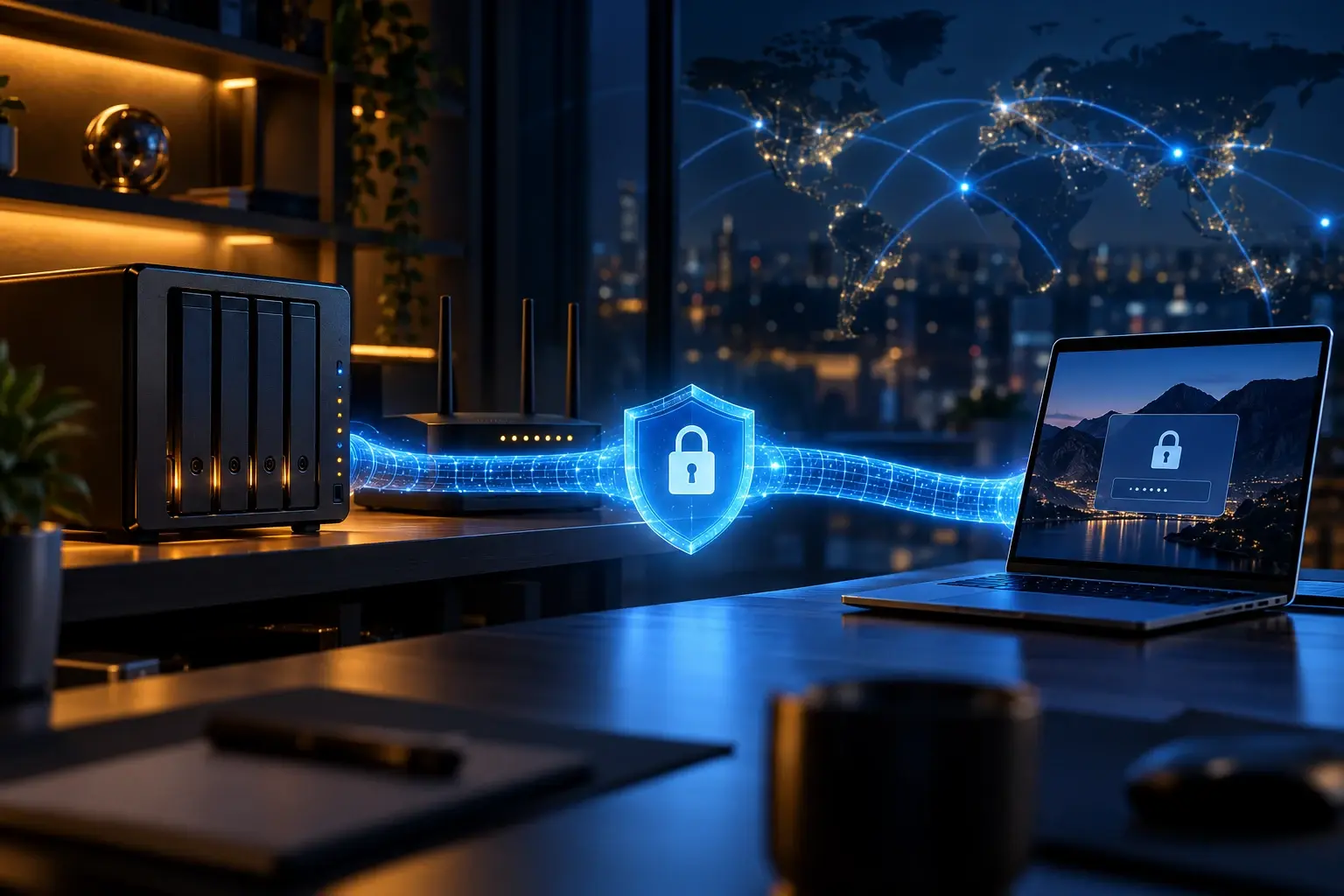
NAS toegang op afstand instellen
Met toegang op afstand kunt u buiten het eigen netwerk documenten openen, foto’s uploaden of een synchronisatietaak gebruiken. Begin niet met willekeurig poorten openen, maar met een inventarisatie van gebruikers, apparaten en functies.
Een veilige inrichting bestaat uit meerdere lagen: actuele software, een geschikte verbindingsmethode, individuele accounts, sterke verificatie en controle van logboeken.
What will you learn in this article?
- Hoe u vooraf het doel en risico bepaalt.
- Wanneer QuickConnect, VPN of synchronisatie past.
- Welke beveiligingsinstellingen noodzakelijk zijn.
- Hoe u de verbinding van buitenaf controleert.
1. Werk NAS en router eerst bij
Installeer stabiele beveiligingsupdates voor DSM, pakketten en router. Controleer datum, tijd en DNS, omdat certificaten en tweestapsverificatie daarvan afhankelijk zijn. Verwijder ongebruikte accounts en toepassingen.
Maak een configuratie- en databack-up voordat netwerk- of beveiligingsinstellingen ingrijpend veranderen.
2. Kies de minst brede toegang
QuickConnect is gebruiksvriendelijk voor ondersteunde Synology-apps. Een VPN is geschikt wanneer meerdere interne diensten nodig zijn. Synology Drive kan bestanden lokaal synchroniseren, waardoor niet elke handeling een live verbinding met de NAS vraagt.
Rechtstreekse port forwarding vraagt meer beheer en monitoring. Open nooit de volledige beheeromgeving alleen omdat dat de snelste test lijkt.
3. Versterk identiteit en rechten
Gebruik unieke wachtwoorden en tweestapsverificatie. Geef iedere persoon een eigen account, beperk maprechten en blokkeer automatisch na herhaalde mislukte pogingen. Gebruik een apart beheerdersaccount dat niet voor dagelijks bestandsgebruik wordt ingezet.
Beperk gedeelde links in geldigheid en bescherm gevoelige links met een wachtwoord. Trek toegang direct in wanneer een apparaat of medewerker niet meer is toegestaan.
4. Test via een extern netwerk
Schakel wifi op een telefoon uit en test via mobiele data. Controleer aanmelden, bestandstoegang, uitloggen en eventueel uploaden. Bekijk daarna logboeken en meldingen om te bevestigen dat controles werken.
Test ook wat gebeurt wanneer het wachtwoord fout is of een account geen maprecht heeft. Beveiliging moet ongewenste toegang daadwerkelijk blokkeren.
Practical tips
- Schakel UPnP uit wanneer automatische poortregels niet nodig zijn.
- Gebruik tweestapsverificatie en automatische blokkering.
- Test met een normaal account via mobiele data.
- Controleer periodiek actieve sessies en logboeken.
Frequently Asked Questions
Wat is de eenvoudigste methode?
QuickConnect is voor veel thuisgebruikers het eenvoudigst. De juiste keuze hangt af van apps, beveiliging en beheerbehoefte.
Is een ander poortnummer voldoende beveiliging?
Nee. Het vermindert mogelijk automatische ruis, maar vervangt geen updates, sterke verificatie en toegangsbeperking.
Waarom werkt toegang thuis wel maar buiten niet?
De externe dienst, routering, firewall, DNS of providerverbinding kan de toegang beperken. Test systematisch via mobiele data.
Kan ViVa Support dit op afstand instellen?
Vaak kunnen we instellingen begeleiden of controleren. Voor router- en netwerktoegang kunnen aanvullende gegevens of een afspraak nodig zijn.
Related articles
Still need help?
Wilt u veilige NAS-toegang op afstand laten instellen of controleren? ViVa Support helpt met methode, router, accounts en praktijktest.
Your personal ticket environment is the central place for all communication about your request. Here you will find the current status, messages from our technicians, and any additional information. This way, you always stay informed of the progress throughout the entire process.