
Windows 11 taakbalk aanpassen
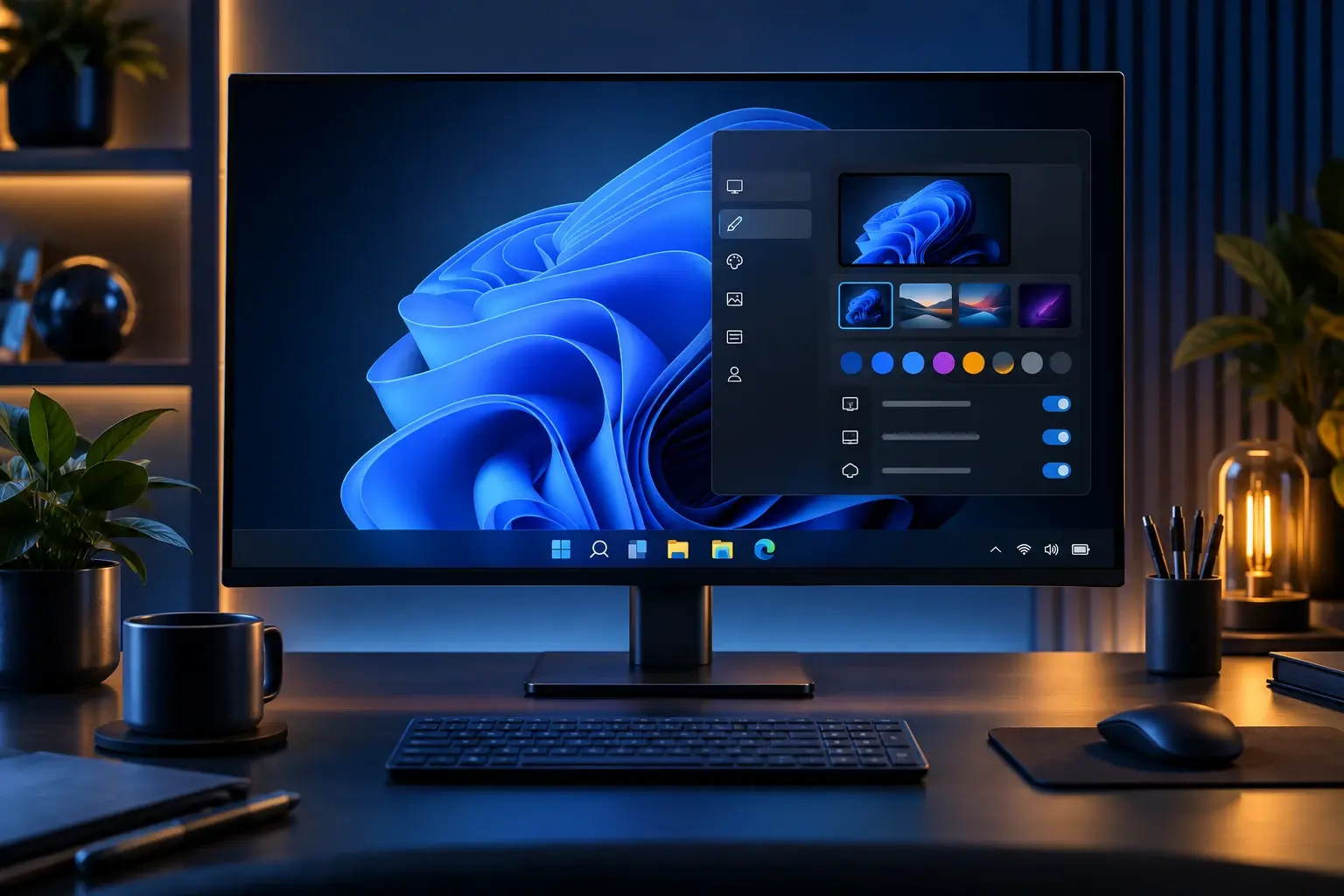
Windows 11 taakbalk aanpassen
De taakbalk is het centrale startpunt voor apps, zoeken, meldingen en systeemfuncties. Met een paar gerichte instellingen maakt u deze overzichtelijker en voorkomt u dat ongebruikte onderdelen ruimte innemen.
In Windows 11 zijn sommige opties verplaatst ten opzichte van oudere Windows-versies. De belangrijkste aanpassingen vindt u bij Persoonlijke instellingen.
What will you learn in this article?
- Taakbalkinstellingen openen.
- Apps vastmaken en verwijderen.
- Widgets, zoeken en systeemvak beheren.
- Uitlijning en automatisch verbergen instellen.
1. Open Taakbalkinstellingen
Klik met rechts op een lege plek van de taakbalk en kies Taakbalkinstellingen.
2. Beheer taakbalkitems
Schakel Zoeken, Taakweergave en Widgets naar wens in of uit. Dit verwijdert geen programma’s.
3. Apps vastmaken of losmaken
Klik met rechts op een app en kies Aan taakbalk vastmaken of Van taakbalk losmaken.
4. Pas gedrag en uitlijning aan
Open Taakbalkgedrag om pictogrammen links of gecentreerd te plaatsen en automatisch verbergen in te stellen.
Practical tips
- Houd alleen dagelijks gebruikte apps vastgemaakt.
- Verberg ongebruikte systeemvakpictogrammen.
- Schakel automatisch verbergen uit wanneer de taakbalk moeilijk terugkomt.
- Controleer instellingen opnieuw na een grote Windows-update.
Frequently Asked Questions
Kan de taakbalk bovenaan staan?
Windows 11 ondersteunt dit standaard niet in alle versies.
Wordt een app verwijderd als ik deze losmaak?
Nee. Alleen de snelkoppeling verdwijnt.
Waarom verandert mijn taakbalk na een update?
Een functie-update kan standaardinstellingen opnieuw toepassen.
Kan ik Widgets apart uitschakelen?
Ja. Dat kan via dezelfde taakbalkinstellingen.
Related articles
Still need help?
Werkt de taakbalk niet goed of zijn pictogrammen verdwenen? ViVa Support helpt u gecontroleerd verder.
Een overzichtelijke taakbalk maakt dagelijkse werkzaamheden sneller en rustiger.