
Hoe maakt u een screenshot in Windows 11?
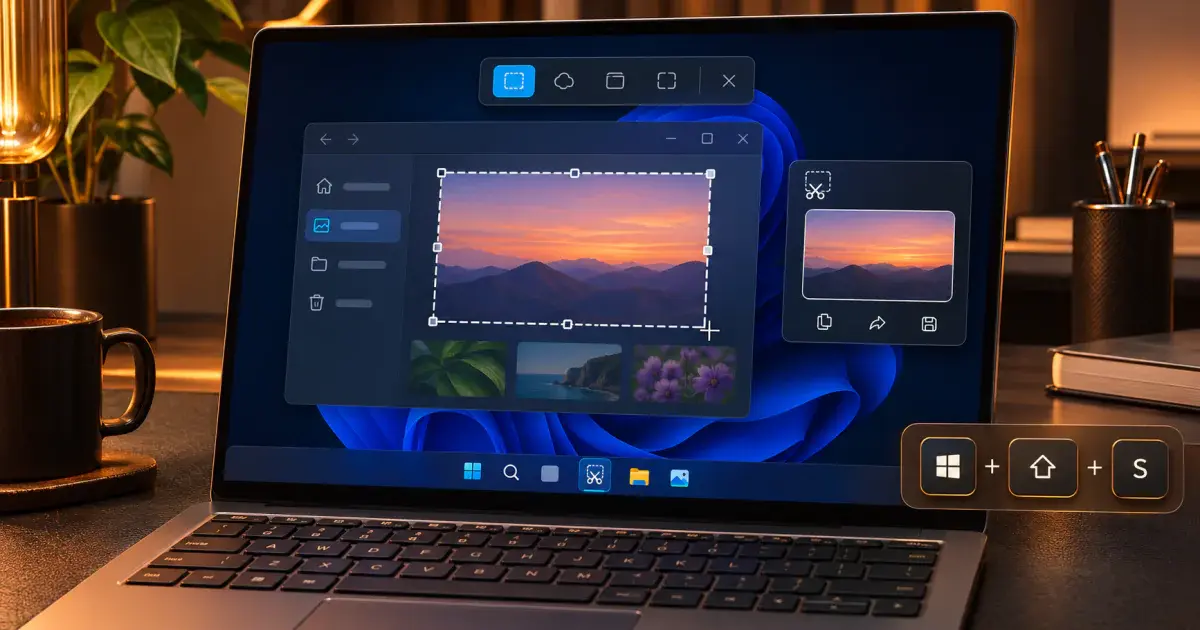
Hoe maakt u een screenshot in Windows 11?
Een schermafbeelding is handig om een foutmelding, instelling of stap in een supportvraag exact te laten zien. Windows 11 kan een gebied, één venster, het hele scherm of een vrije vorm vastleggen. De beste methode hangt af van wat u wilt delen.
Controleer vóór en na het maken altijd op namen, e-mailadressen, ticketnummers, wachtwoorden, QR-codes en andere privégegevens. Snijd onnodige delen weg en deel het bestand alleen via een vertrouwd kanaal.
¿Qué aprenderás en este artículo?
- Hoe Windows+Shift+S en Knipprogramma werken.
- Waar automatisch opgeslagen screenshots terechtkomen.
- Wanneer Print Screen of Alt+Print Screen handig is.
- Hoe u gevoelige gegevens voorkomt of onleesbaar maakt.
Snel een gebied vastleggen
Druk op Windows-toets plus Shift plus S. Het scherm wordt donker en bovenaan kiest u rechthoek, vrije vorm, venster of volledig scherm. Selecteer het gewenste gebied. De afbeelding staat daarna op het klembord; klik op de melding om te bewerken en op te slaan.
Verschijnt geen melding, open dan Knipprogramma via Start. U kunt de afbeelding ook direct met Ctrl+V in een mail, document of beeldprogramma plakken.
Knipprogramma met vertraging
Open Knipprogramma wanneer u een menu of tijdelijke melding wilt vastleggen. Kies een vertraging, start de opname en open daarna het gewenste menu. Voor bewegend beeld biedt Windows 11 in ondersteunde versies ook schermopname, maar controleer geluid en privacy afzonderlijk.
Gebruik pen en markering voor uitleg, maar vertrouw niet op een transparante markeerstreep om geheime tekst te verbergen. Snijd het deel weg of dek het volledig en permanent af.
Print Screen en actieve vensters
Print Screen kopieert doorgaans het hele scherm naar het klembord; de precieze actie kan in Windows-instellingen zijn gekoppeld aan Knipprogramma. Alt plus Print Screen kopieert alleen het actieve venster. Dit is handig wanneer andere schermdelen privé zijn.
Bij meerdere monitoren kan een volledige opname zeer breed worden. Kies dan venster- of gebiedsopname zodat de foutmelding leesbaar blijft.
Automatisch opslaan en terugvinden
Windows-toets plus Print Screen legt het volledige beeld vast en slaat het meestal op onder Afbeeldingen, Schermopnamen. OneDrive kan screenshots daarnaast automatisch naar een gesynchroniseerde map verplaatsen, afhankelijk van uw instellingen.
Geef het bestand een duidelijke naam met onderwerp en datum, maar zet geen wachtwoord of persoonsnummer in de bestandsnaam. Controleer het definitieve bestand door het opnieuw te openen.
Een bruikbare supportafbeelding maken
Neem de volledige foutmelding en zo nodig de titelbalk van het programma op. Maak een tweede overzichtsbeeld als context nodig is. Noteer welke handeling de melding opriep en of het probleem herhaalbaar is; een screenshot alleen vertelt niet altijd de volgorde.
Deel nooit herstelcodes, volledige licentiesleutels, bankgegevens of authenticatiecodes. ViVa Support heeft zulke geheimen niet nodig om een eerste diagnose te stellen.
Preguntas frecuentes
Waar vind ik mijn screenshots?
Bij Windows+Print Screen meestal onder Afbeeldingen en Schermopnamen; klembordopnamen moet u eerst plakken of via Knipprogramma opslaan.
Waarom doet Print Screen iets anders dan verwacht?
Windows kan de toets aan Knipprogramma koppelen. Controleer Toegankelijkheid, Toetsenbord in Instellingen.
Kan ik een uitklapmenu vastleggen?
Ja. Gebruik de vertraging in Knipprogramma en open het menu nadat de timer is gestart.
Is zwart markeren veilig genoeg?
Alleen als de informatie volledig en permanent is afgedekt in het opgeslagen eindbestand. Uitsnijden is vaak veiliger.
Artículos relacionados
Wilt u een foutmelding laten beoordelen?
Stuur een veilige screenshot met een korte beschrijving via een supportticket. Laat wachtwoorden, herstelcodes en andere geheime gegevens altijd weg.
Crear ticket de soporte | Ver base de conocimientos | Contacta con nosotros