
Hoe werkt tweestapsverificatie
Hoe werkt tweestapsverificatie
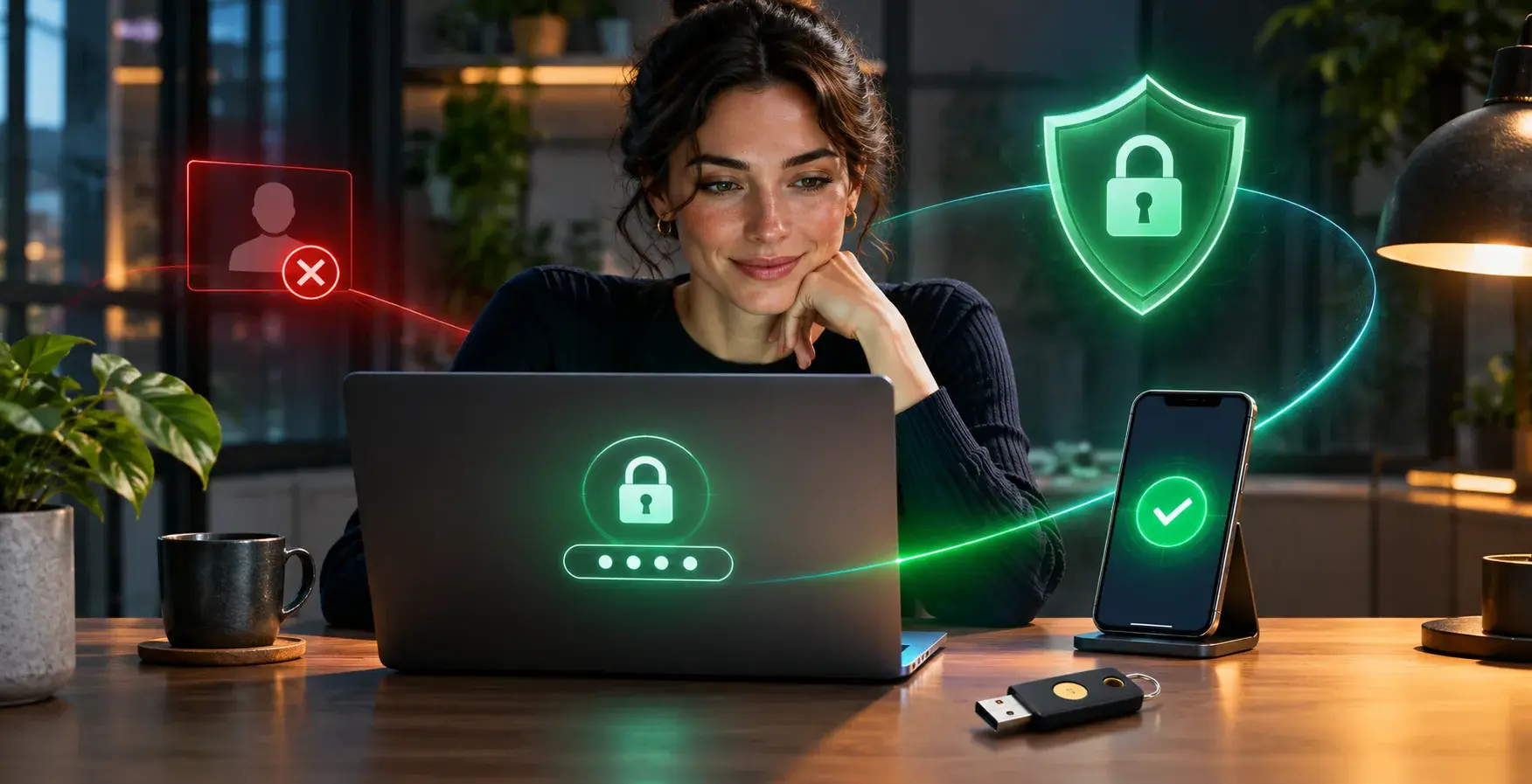
Bij tweestapsverificatie is een wachtwoord alleen niet voldoende. Na het inloggen vraagt de dienst om iets dat u bezit of bent, zoals een telefoon, tijdelijke code, passkey of beveiligingssleutel. Daardoor kan een gestolen wachtwoord minder eenvoudig worden misbruikt. De bescherming werkt alleen goed wanneer u onverwachte verzoeken weigert en herstel vooraf regelt.
¿Qué aprenderás en este artículo?
- Welke soorten tweede factoren bestaan.
- Waarom sommige methoden beter tegen phishing beschermen.
- Hoe goedkeuringsmoeheid wordt misbruikt.
- Hoe u verlies van een telefoon opvangt.
1. Twee verschillende bewijzen
Een wachtwoord is iets dat u weet. Een telefoon of beveiligingssleutel is iets dat u bezit en biometrie is iets dat u bent. Twee onafhankelijke bewijzen maken automatische accountovername veel moeilijker.
2. Kies de sterkste beschikbare methode
Sms is beter dan geen tweede stap, maar een authenticator-app, passkey of fysieke beveiligingssleutel is doorgaans sterker. Passkeys en sleutels kunnen bovendien beter controleren voor welke website u zich aanmeldt.
3. Begrijp wat u goedkeurt
Een pushmelding kan een echte inlogpoging van een aanvaller zijn. Controleer apparaat, locatie en nummervergelijking. Krijgt u herhaaldelijk meldingen zonder zelf in te loggen, weiger ze en wijzig het wachtwoord.
4. Regel herstel voordat het nodig is
Bewaar herstelcodes buiten de telefoon en voeg alleen een vertrouwde reservemethode toe. Test een nieuwe telefoon voordat u de oude registratie verwijdert. Controleer na apparaatverlies direct alle actieve sessies.
5. Begin bij de belangrijkste accounts
Beveilig eerst e-mail, wachtwoordmanager, cloudopslag en financiële accounts. E-mail kan immers worden gebruikt om andere wachtwoorden opnieuw in te stellen. Gebruik voor ieder gezinslid of medewerker een eigen factor.
Lista de verificación práctica
- Activeer eerst bescherming op uw e-mailaccount.
- Kies app, passkey of beveiligingssleutel waar mogelijk.
- Bewaar herstelcodes offline.
- Keur nooit een onverwachte melding goed.
- Verwijder oude apparaten na een geslaagde test.
Preguntas frecuentes
Is tweestapsverificatie hetzelfde als een extra wachtwoord?
Nee. De tweede stap hoort een ander soort bewijs te zijn, bijvoorbeeld een apparaat, tijdelijke code of beveiligingssleutel.
Werkt een authenticator zonder internet?
Tijdelijke codes werken meestal zonder internet. Pushmeldingen en de eerste registratie hebben doorgaans wel verbinding nodig.
Wat is een passkey?
Een passkey gebruikt cryptografische sleutels op uw apparaat en kan met pincode of biometrie worden ontgrendeld. De methode is sterk tegen phishing.
Wat als ik mijn telefoon verlies?
Gebruik een herstelcode of vooraf ingestelde reservemethode, meld de verloren telefoon af en registreer daarna een nieuw apparaat.
Artículos relacionados
¿Necesitas ayuda?
Viva Support ayuda a comprobar, restaurar y configurar ordenadores y cuentas de forma segura. Registra lo que ves y qué pasos ya se han realizado, pero nunca compartas contraseñas ni códigos temporales.
Entorno de inicio de sesión de tickets | Crear ticket de soporte | Contacta con nosotros