
Nieuwe Windows-computer veilig instellen
Nieuwe Windows-computer veilig instellen
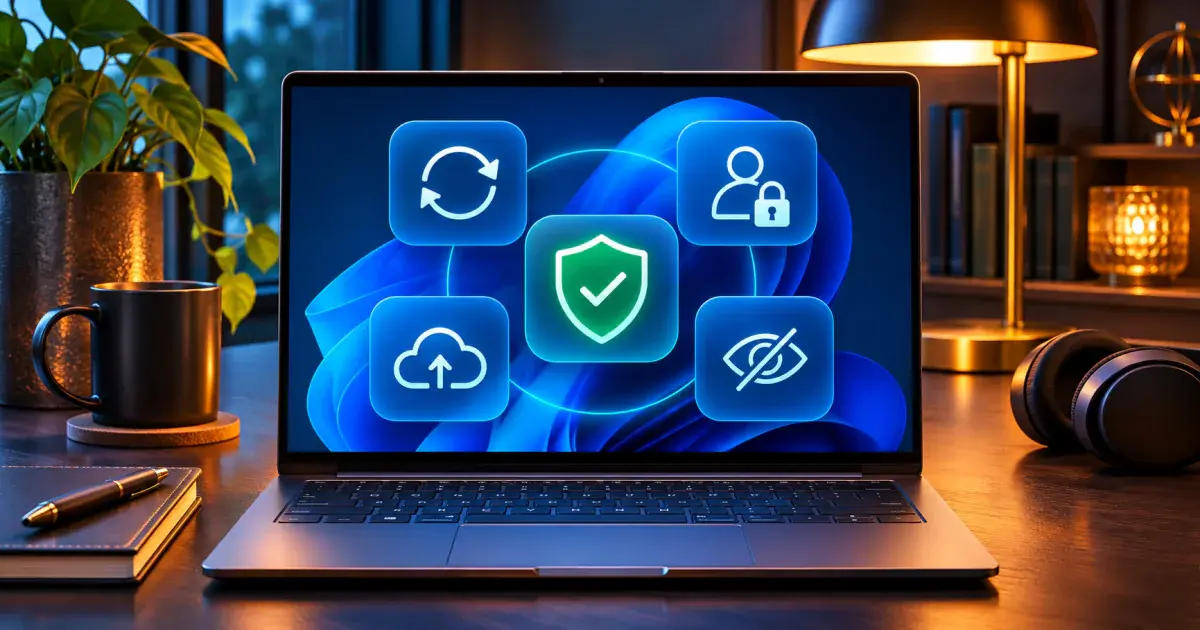
Een nieuwe computer is pas klaar wanneer niet alleen programmaʼs, maar ook beveiliging, herstel en back-up goed zijn ingericht. Neem tijdens de eerste installatie rustig de tijd en gebruik een betrouwbaar netwerk. Noteer vooraf welke accounts, licenties en bestanden moeten meekomen.
Installeer niet direct alle oude hulpprogrammaʼs. Begin met Windows, drivers via officiële bronnen en uw belangrijkste toepassingen. Zo blijft duidelijk welke wijziging een fout veroorzaakt en neemt u geen verouderde of ongewenste software mee.
¿Qué aprenderás en este artículo?
- Welke eerste stappen de basis veilig maken.
- Hoe account, herstelcodes en privacy worden ingericht.
- Hoe bestanden en programmaʼs gecontroleerd worden overgezet.
- Welke back-up- en herstelcontrole nodig blijft.
Start met account en apparaatnaam
Gebruik een eigen Microsoft-account of het zakelijke account dat uw organisatie voorschrijft. Kies een herkenbare maar niet gevoelige apparaatnaam. Gebruik een sterk uniek wachtwoord en stel Windows Hello en multifactorauthenticatie in.
Maak geen gedeeld beheerdersaccount voor dagelijks gebruik. Voor meerdere gebruikers maakt u afzonderlijke profielen, zodat bestanden, browsergegevens en instellingen gescheiden blijven.
Werk Windows en drivers bij
Open Windows Update, installeer beschikbare beveiligings- en kwaliteitsupdates en herstart totdat geen belangrijke updates meer wachten. Gebruik voor firmware en specifieke drivers uitsluitend Windows Update of de officiële website of app van de fabrikant.
Installeer geen willekeurige driverzoekers. Maak vóór een firmware-update een back-up, sluit voeding aan en onderbreek het proces niet.
Controleer versleuteling en herstelcode
Veel moderne computers schakelen apparaatversleuteling of BitLocker automatisch in. Controleer de status en bewaar de herstelcode buiten de computer in het juiste persoonlijke of zakelijke account. Test dat u de code kunt terugvinden.
Een herstelcode in een bestand op alleen dezelfde computer biedt geen bescherming bij een defect. Deel de code niet in een gewone e-mail of screenshot.
Zet gegevens en programmaʼs bewust over
Kopieer documenten, fotoʼs en mailarchieven vanaf een gecontroleerde back-up of oude computer. Open steekproeven voordat u de bron wist. Installeer programmaʼs opnieuw via officiële bronnen en controleer licenties en ondersteunde versies.
Neem geen volledige oude programmamappen over; daarmee worden apps meestal niet correct geïnstalleerd. Houd werk- en privécloudaccounts duidelijk gescheiden.
Maak back-up en herstel aantoonbaar
Richt een automatische back-up in die past bij de waarde van uw gegevens. Synchronisatie alleen is onvoldoende tegen foutief wissen of accountproblemen. Maak een herstelstation wanneer dat voor het systeem zinvol is en leg vast hoe u bij een storing kunt inloggen.
Controleer na enkele dagen updates, back-upstatus, slaapstand, camera en randapparatuur. Bewaar de oude computer ongewist totdat alles aantoonbaar compleet werkt.
Preguntas frecuentes
Heb ik extra antivirus nodig?
Windows-beveiliging biedt een goede basis; aanvullende beveiliging kan passen bij risico, functies of zakelijke eisen. Gebruik nooit meerdere realtime scanners naast elkaar.
Moet ik een Microsoft-account gebruiken?
Dat hangt af van Windows-versie en beheer. Een account kan herstel en synchronisatie helpen, maar kies bewust tussen persoonlijk en zakelijk.
Waar bewaar ik de BitLocker-code?
Buiten de computer, in het juiste beveiligde account of een andere veilige beheerlocatie die u ook bij een defect bereikt.
Wanneer mag de oude pc worden gewist?
Pas nadat bestanden, mail, programmaʼs, licenties en back-up op de nieuwe computer volledig zijn gecontroleerd.
Artículos relacionados
- Bestanden overzetten naar een nieuwe computer
- Computer voorbereiden voor verkoop
- Een nieuwe laptop kiezen
Nieuwe computer compleet laten inrichten?
ViVa Support spreekt vooraf af welke accounts, programmaʼs, gegevens en back-up worden ingericht en bevestigt de totale prijs voordat het werk begint.
Crear ticket de soporte | Ver base de conocimientos | Contacta con nosotros