
Outlook opent niet meer
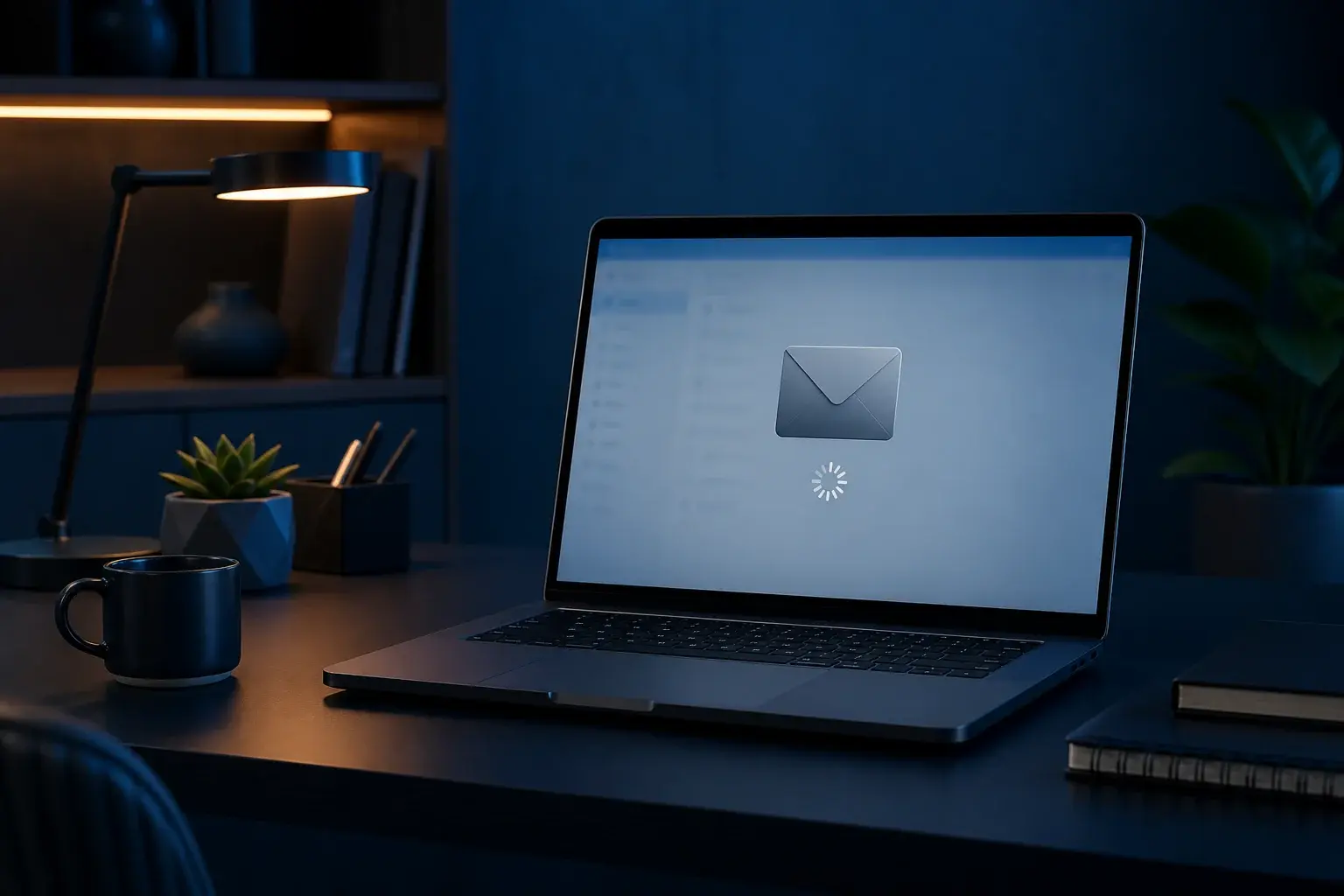
Outlook opent niet meer
Start Outlook niet meer, verschijnt het venster slechts kort of blijft het programma hangen bij Profiel laden? Dat kan worden veroorzaakt door een vastgelopen proces, problematische invoegtoepassing, beschadigde Office-installatie of een fout in het Outlook-profiel.
Werk van eenvoudig naar uitgebreid. Verwijder geen profiel of gegevensbestand voordat duidelijk is waar uw e-mail is opgeslagen en of lokale gegevens veilig zijn.
¿Qué aprenderás en este artículo?
- Vastgelopen Outlook-processen afsluiten.
- Outlook in veilige modus testen.
- Problemen met invoegtoepassingen uitsluiten.
- Office en het Outlook-profiel veilig herstellen.
1. Sluit vastgelopen Outlook-processen
Open Taakbeheer en beëindig Outlook alleen wanneer het programma nog op de achtergrond actief is. Start Windows daarna opnieuw op en probeer Outlook één keer normaal te openen.
2. Start Outlook in veilige modus
Druk op Windows-toets + R, voer outlook.exe /safe in en kies OK. Opent Outlook nu wel, dan is een invoegtoepassing of aangepaste instelling waarschijnlijk de oorzaak.
- Schakel invoegtoepassingen één voor één uit.
- Start Outlook na iedere wijziging normaal.
- Verwijder alleen invoegtoepassingen die u herkent.
3. Controleer updates en beschikbare opslagruimte
Installeer Windows- en Microsoft 365-updates. Controleer daarnaast of de systeemschijf voldoende vrije ruimte heeft. Een volle schijf kan tijdelijke bestanden, zoekindexen en mailboxcaches blokkeren.
4. Herstel Microsoft 365 of Office
Open Instellingen, ga naar Geïnstalleerde apps, selecteer Microsoft 365 en kies Wijzigen. Begin met Snel herstellen. Gebruik Online herstellen alleen wanneer de eerste methode niet voldoende is en houd rekening met een nieuwe aanmelding.
5. Test het navigatievenster
Een beschadigde indeling kan het starten blokkeren. Voer via Windows-toets + R outlook.exe /resetnavpane uit. Dit herstelt het navigatievenster, maar verwijdert uw mailbox niet.
6. Maak zo nodig een nieuw Outlook-profiel
Open Mail in het Configuratiescherm en voeg een nieuw profiel toe. Stel dit tijdelijk als standaard in en test Outlook. Bewaar het oude profiel totdat u heeft gecontroleerd dat alle mailboxen, archieven en lokale PST-bestanden beschikbaar zijn.
- Controleer eerst Outlook op het web.
- Maak een back-up van lokale archieven.
- Verwijder het oude profiel pas na volledige controle.
Consejos prácticos
Regelmatige updates en een beperkte hoeveelheid invoegtoepassingen verkleinen de kans op startproblemen. Forceer Outlook niet telkens opnieuw wanneer het bezig is met een groot gegevensbestand of herstelproces.
- Houd voldoende vrije schijfruimte.
- Gebruik betrouwbare invoegtoepassingen.
- Sluit Windows normaal af.
Preguntas frecuentes
Verwijdert veilige modus mijn e-mail?
Nee. Veilige modus start Outlook met minimale uitbreidingen en wijzigt uw mailboxinhoud niet.
Wat betekent Profiel laden?
Outlook probeert dan accountinstellingen, gegevensbestanden en invoegtoepassingen te openen. Een probleem in één daarvan kan het starten blokkeren.
Moet ik Office meteen opnieuw installeren?
Nee. Begin met herstarten, veilige modus en Snel herstellen. Een volledige herinstallatie is meestal pas later nodig.
Kan een groot PST-bestand Outlook blokkeren?
Ja. Een zeer groot of beschadigd lokaal gegevensbestand kan Outlook vertragen of laten vastlopen en moet zorgvuldig worden gecontroleerd.
Artículos relacionados
- Outlook vraagt steeds om een wachtwoord
- Outlook ontvangt geen e-mails
- Microsoft 365 aanmelden lukt niet
¿Sigues necesitando ayuda?
Opent Outlook na deze controles nog steeds niet? ViVa Support kan de Office-installatie, invoegtoepassingen, profielen en gegevensbestanden gecontroleerd onderzoeken.
Tu entorno personal de tickets es el punto central para toda la comunicación sobre tu solicitud. Aquí encontrarás el estado actual, mensajes de nuestros técnicos y cualquier información adicional. De este modo, siempre te mantienes informado del progreso durante todo el proceso.