
Printerprintproblemen oplossen
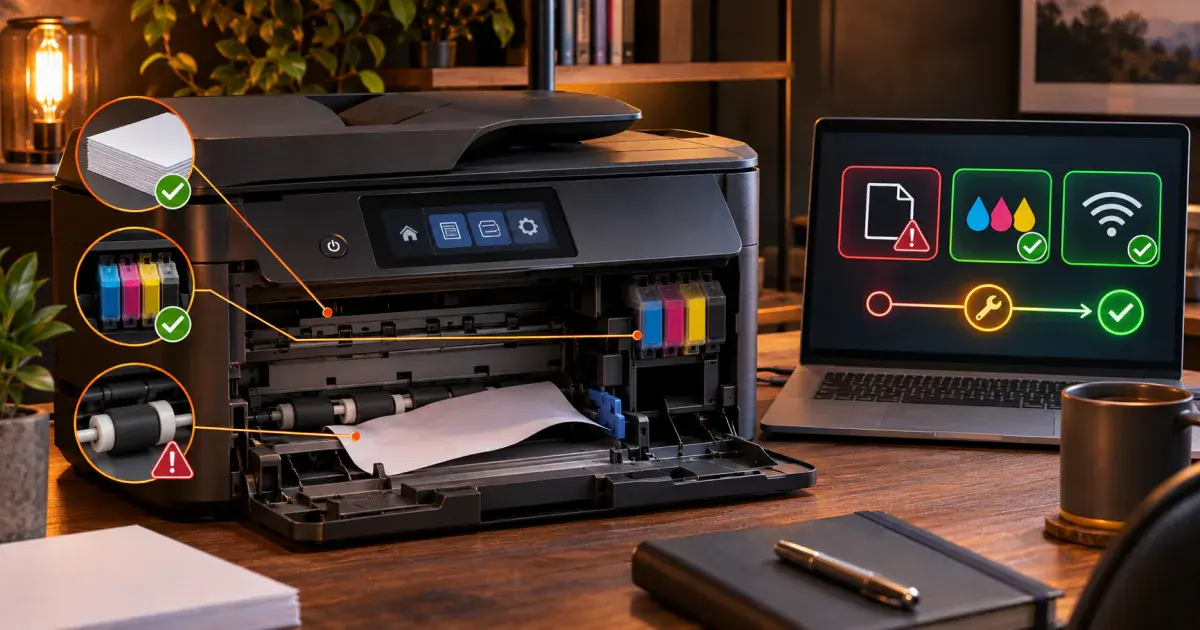
Printerprintproblemen oplossen
‘De printer werkt niet’ kan betekenen dat er geen opdracht aankomt, papier vastzit, de wachtrij blokkeert of de afdrukkwaliteit slecht is. Iedere oorzaak vraagt een andere aanpak. Door eerst het soort storing vast te stellen, voorkomt u tijdverlies en onnodige herinstallaties.
Gebruik één eenvoudige testopdracht en verander telkens één onderdeel. Noteer foutcodes en kijk of het probleem op één computer of op alle apparaten voorkomt. Dat maakt het verschil tussen een Windows-probleem, een netwerkstoring en een fout in de printer zelf.
¿Qué aprenderás en este artículo?
- Hoe u verbindings-, wachtrij- en mechanische fouten onderscheidt.
- Welke veilige controles u zelf kunt uitvoeren.
- Wanneer reiniging helpt en wanneer die juist inkt verspilt.
- Welke informatie nodig is voor gerichte ondersteuning.
Begin bij de melding op de printer
Controleer het scherm of de statuslampjes op papier, kleppen, inkt, toner en foutcodes. Verwijder alleen papier dat zichtbaar en zonder kracht bereikbaar is. Trek niet aan kwetsbare sensoren of folies en draai geen tandwielen met geweld.
Druk indien mogelijk een interne test- of statuspagina af. Lukt dat zonder computer, dan functioneren voeding, papiertransport en een deel van het afdruksysteem. Zoek de storing vervolgens in verbinding, wachtrij of driver.
Bepaal of de opdracht de printer bereikt
Kijk in de Windows-wachtrij of de taak verschijnt, blijft hangen of direct verdwijnt. Controleer of de juiste printer en niet een oude kopie of PDF-printer is gekozen. Verwijder mislukte opdrachten en stuur daarna slechts één testpagina.
Bij een netwerkprinter vergelijkt u het ingestelde adres met het actuele printeradres. Bij USB test u de kabel rechtstreeks zonder onnodige hub. Verander niet tegelijk aansluiting en driver.
Controleer papier en verbruiksmateriaal
Gebruik droog papier van het juiste formaat en plaats geleiders zonder het papier te klemmen. Waaier een kleine stapel los wanneer meerdere vellen worden gepakt. Vervang inkt of toner op basis van melding en werkelijke kwaliteit, niet alleen op een onnauwkeurige softwaremeter.
Goedkope of lang opgeslagen cartridges kunnen uitdrogen, lekken of niet goed worden herkend. Volg de fabrikantprocedure en raak contacten en spuitmondjes zo min mogelijk aan.
Reinig doelgericht bij kwaliteitsproblemen
Voer eerst een spuitkanaal- of kwaliteitscontrole uit. Start één normale reinigingscyclus en vergelijk opnieuw. Herhaald diep reinigen verbruikt veel inkt en vult het interne opvangsysteem; stop wanneer twee gerichte pogingen geen verbetering geven.
Bij laserprinters kunnen toner, drum, fuser of transportband strepen veroorzaken. Gebruik geen vloeistof of perslucht in een tonerprinter zonder passende instructie.
Driver en software als laatste gerichte stap
Installeer updates via Windows Update of de printerfabrikant. Gebruik bij terugkerende netwerkproblemen een stabiele TCP/IP-poort. Verwijder oude wachtrijen pas wanneer duidelijk is welke niet meer gebruikt worden.
Leg model, verbinding, foutcode, Windows-versie en resultaat van de interne testpagina vast. Daarmee kan ondersteuning gericht werken. Onderdelen en extra werkzaamheden worden pas na overleg en expliciet akkoord ingezet.
Preguntas frecuentes
Moet ik de printer meteen opnieuw installeren?
Nee. Controleer eerst lokale foutmelding, testpagina, verbinding en wachtrij; anders kan dezelfde oorzaak terugkomen.
Hoe vaak mag ik de printkop reinigen?
Begin met één normale cyclus en test. Herhaald reinigen verspilt inkt en lost een defecte of uitgedroogde kop niet altijd op.
Waarom print één computer wel en een andere niet?
Dan ligt de oorzaak waarschijnlijk bij wachtrij, poort, driver of instellingen van de niet-werkende computer.
Wanneer is professionele controle verstandig?
Bij terugkerende papierstoringen, lekkage, vreemde geluiden, brandlucht of kwaliteitsproblemen die na gerichte reiniging blijven bestaan.
Artículos relacionados
Printerprobleem niet gevonden?
ViVa Support bepaalt eerst waar de keten stopt en bevestigt de totale prijs voordat onderdelen of werkzaamheden beginnen.