
Dubbele monitoren instellen
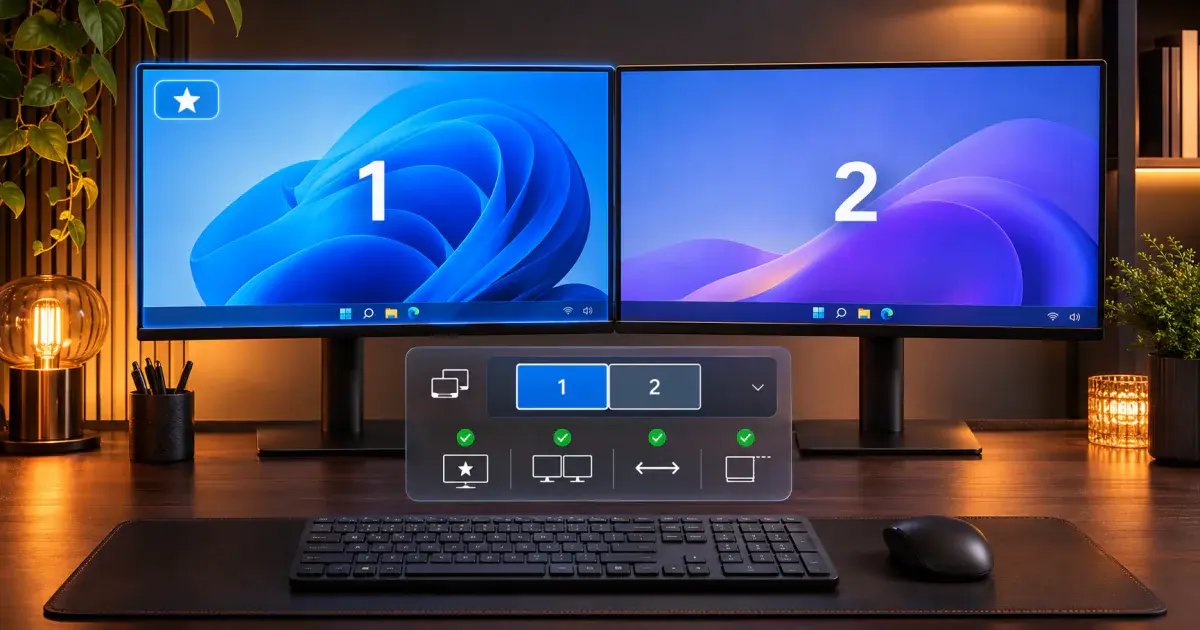
Dubbele monitoren instellen
Na aansluiten kiest Windows soms automatisch dupliceren, een verkeerde volgorde of een ongeschikte resolutie. Een goede dubbele-monitoropstelling begint met stabiele kabels en wordt daarna in Beeldscherminstellingen afgestemd op de fysieke plaatsing.
Verander één instelling tegelijk en houd een werkend scherm aangesloten. Bij docks en USB-C moet de computer voldoende video-uitgangen en bandbreedte ondersteunen; twee connectoren betekenen niet altijd twee onafhankelijke schermen.
Que vas-tu apprendre dans cet article ?
- Hoe u Uitbreiden in plaats van Dupliceren kiest.
- Hoe schermvolgorde en hoofdmonitor worden ingesteld.
- Waarom schaal, resolutie en Hz per scherm verschillen.
- Hoe u een niet-gedetecteerd scherm veilig onderzoekt.
Sluit schermen en voeding aan
Gebruik passende HDMI-, DisplayPort- of USB-C-kabels en kies op iedere monitor de juiste ingang. Test schermen zo nodig afzonderlijk. Sluit een dock aan op de laptoppoort die video ondersteunt.
Gebruik Windows-toets plus P en kies Uitbreiden voor één bureaublad over beide schermen.
Rangschik zoals op het bureau
Open Beeldscherminstellingen, kies Identificeren en sleep de schermen links, rechts en op de juiste hoogte. De muis beweegt dan logisch over de randen.
Selecteer het vaakst gebruikte scherm en maak dit het hoofdscherm voor taakbalk, meldingen en nieuwe vensters.
Resolutie en schaal
Gebruik bij voorkeur de aanbevolen native resolutie. Stel schaal per scherm zo in dat tekst vergelijkbaar groot en scherp is. Afmelden kan nodig zijn voordat oude apps de schaal correct toepassen.
Een te hoge resolutie via een beperkte kabel of dock kan flikkeren of zwart beeld veroorzaken.
Vernieuwingsfrequentie en kleur
Controleer geavanceerde beeldscherminstellingen en kies een frequentie die monitor, kabel en uitgang ondersteunen. Voor kantoorwerk is stabiliteit belangrijker dan een onnodig hoge waarde.
HDR en kleurprofielen kunnen schermen verschillend laten ogen. Stel helderheid en kleurtemperatuur rustig af.
Niet gedetecteerd of instabiel
Gebruik Detecteren, herplaats kabels en test een andere poort. Werk grafische driver en dockfirmware via officiële bronnen bij. Sluit tijdelijk rechtstreeks aan om het dock uit te sluiten.
Controleer de maximale schermondersteuning van laptop en dock voordat u nieuwe adapters koopt.
Questions fréquemment posées
Wat is het verschil tussen dupliceren en uitbreiden?
Dupliceren toont hetzelfde beeld; uitbreiden maakt één groter bureaublad over beide schermen.
Waarom springt de muis verkeerd tussen schermen?
De digitale rangschikking komt niet overeen met de fysieke positie of hoogte.
Kan ieder dock twee monitoren aan?
Nee. Dit hangt af van laptoppoort, docktechniek, besturingssysteem, resolutie en bandbreedte.
Waarom is tekst op één scherm groter?
Schaal en resolutie zijn per monitor verschillend ingesteld; gebruik native resolutie en passende schaal.
Articles connexes
Twee schermen stabiel laten werken?
ViVa Support controleert laptop, dock, kabels en Windows-instellingen als complete signaalketen.