
Hoe verwijder ik een programma in Windows?
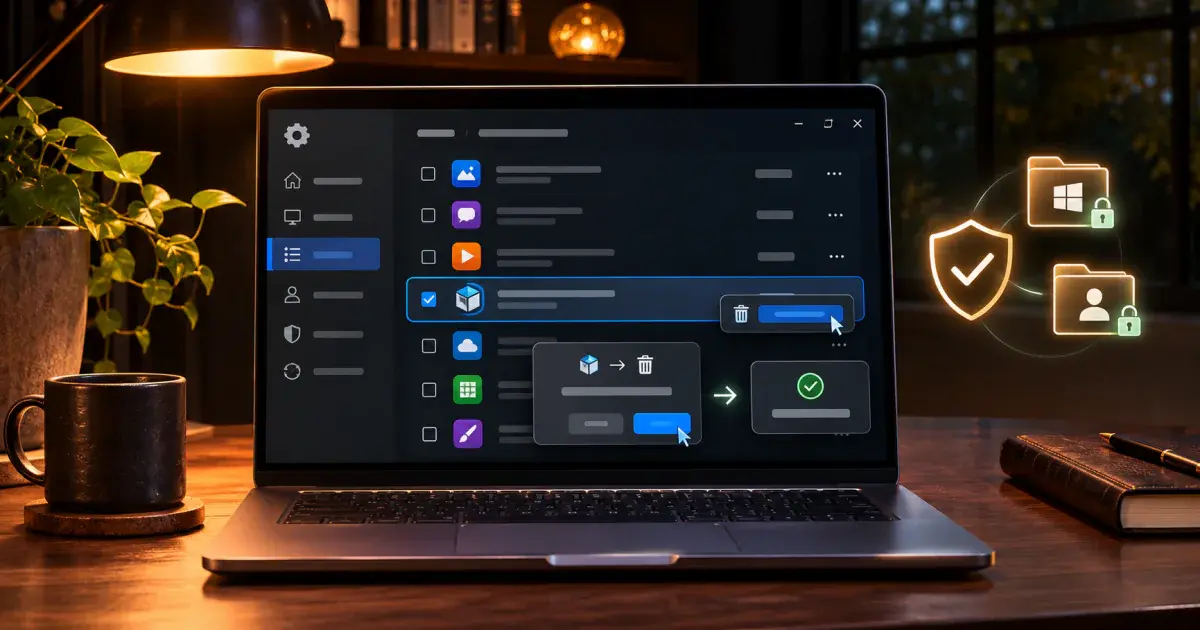
Hoe verwijder ik een programma in Windows?
Een programma verwijderen is meer dan een map weggooien. Windows gebruikt een verwijderprocedure om bestanden, services, snelkoppelingen en registraties gecontroleerd op te ruimen. De juiste route voorkomt achtergebleven onderdelen en onverwachte foutmeldingen.
Bepaal vóór het verwijderen of het programma lokale gegevens, een betaalde licentie, browserprofiel of eigen database bewaart. Maak waar nodig een export of back-up en noteer hoe u opnieuw kunt aanmelden of activeren.
Que vas-tu apprendre dans cet article ?
- Hoe u apps via Windows Instellingen verwijdert.
- Wanneer het klassieke Configuratiescherm nog nodig is.
- Welke gegevens en licenties u vooraf veiligstelt.
- Wat u doet wanneer verwijderen mislukt.
Verwijderen via Geïnstalleerde apps
Open Instellingen, kies Apps en daarna Geïnstalleerde apps. Zoek de juiste naam, open het menu met drie puntjes en kies Verwijderen. Lees iedere melding: sommige leveranciers starten een eigen wizard waarin u onderdelen of gebruikersgegevens apart kiest.
Herstart na afloop wanneer daarom wordt gevraagd. Controleer daarna of documenten en andere programmaʼs normaal openen. Verwijder niet meerdere beveiligings- of systeemprogrammaʼs tegelijk, omdat dan onduidelijk wordt welke wijziging een probleem veroorzaakt.
Klassieke desktopprogrammaʼs
Oudere programmaʼs verschijnen soms beter onder Configuratiescherm, Programmaʼs en onderdelen. Selecteer het programma en kies Verwijderen of Wijzigen. Gebruik uitsluitend de officiële uninstaller; willekeurige opruimtools kunnen gedeelde onderdelen wissen die andere software nodig heeft.
Een app uit de Microsoft Store kan meestal via Start of Geïnstalleerde apps worden verwijderd. Voor zakelijke software kan beheerbeleid verwijderen blokkeren; neem dan contact op met de beheerder.
Gegevens, instellingen en licenties
Mailarchieven, boekhoudbestanden, spelbestanden en projectdatabases kunnen buiten de programmamap staan. Zoek in de documentatie naar export of back-up en test of het bestand leesbaar is. Meld u bij abonnementen zo nodig af op het oude apparaat en bewaar herstel- of productcodes veilig.
Synchronisatie is niet altijd een volledige back-up. Als verwijdering ook cloudgegevens wist, kan die wijziging naar andere apparaten worden doorgezet. Controleer dus wat lokaal en wat online staat.
Wanneer verwijderen niet lukt
Sluit het programma volledig en controleer Taakbeheer op actieve onderdelen. Herstart Windows en probeer opnieuw met een beheerdersaccount. Download zo nodig het officiële verwijderhulpmiddel van de leverancier, maar controleer domein en digitale herkomst.
Verwijder de programmamap niet handmatig om een foutmelding te omzeilen. Daardoor blijven services en verwijzingen achter. Noteer de exacte foutcode en maak een screenshot voor gerichte ondersteuning.
Beveiliging en controle achteraf
Onbekende software kan ongewenst zijn, maar verwijder niet blind een driver, runtime of beveiligingscomponent. Controleer uitgever, installatiedatum en functie. Bij vermoedelijke malware is eerst veilig onderzoek nodig, omdat verwijdering sporen kan wissen of het systeem instabiel kan maken.
Controleer na afloop op updates en opstartapps. Installeer een vervanger pas nadat u zeker weet dat oude gegevens veilig zijn en de twee programmaʼs elkaar niet hinderen.
Questions fréquemment posées
Waarom kan ik Verwijderen niet aanklikken?
Het kan een systeemonderdeel, beheerde app of actief programma zijn. Herstart en controleer rechten en leveranciersinformatie.
Mag ik de map in Program Files verwijderen?
Nee. Gebruik altijd de verwijderfunctie zodat services, koppelingen en registratie correct worden verwerkt.
Blijven mijn documenten bestaan?
Vaak wel, maar dat is niet gegarandeerd. Maak vooraf een back-up of export van belangrijke programmagegevens.
Kan ik een verwijderd programma terugzetten?
Alleen door opnieuw te installeren en gegevens uit back-up of synchronisatie terug te plaatsen; maak die zekerheid vooraf.
Articles connexes
Lukt verwijderen niet of zijn gegevens belangrijk?
ViVa Support controleert programma, gegevenslocatie en licentie voordat er iets wordt verwijderd. Eventueel extra werk gebeurt alleen na overleg en expliciet akkoord.
Créer un ticket de support | Consulter la base de connaissances | Contactez-nous