
Automatisch archiveren instellen in Outlook
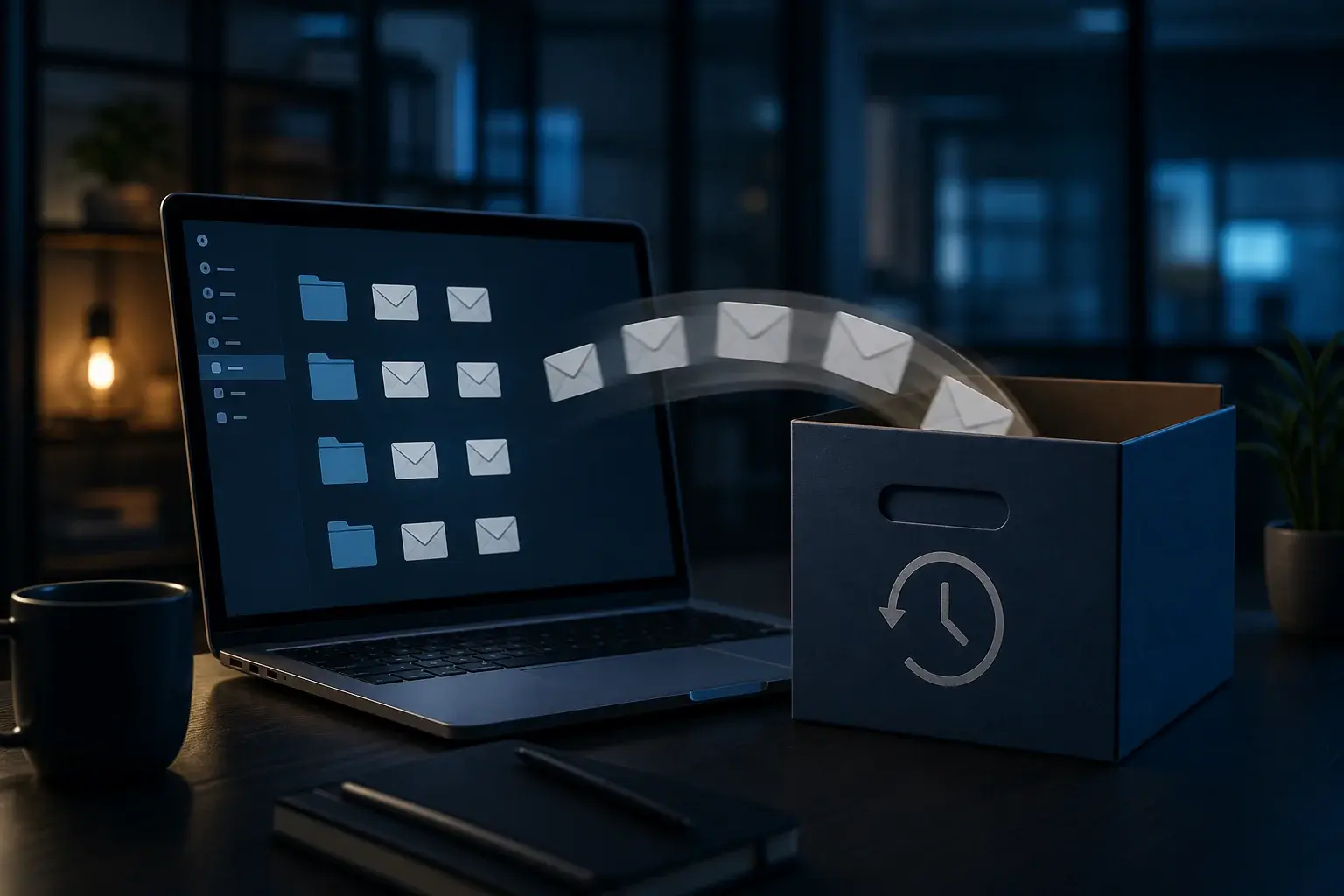
Automatisch archiveren instellen in Outlook
Stel Outlook-archivering zorgvuldig in en begrijp het verschil tussen online archief, lokaal PST-archief en berichten verwijderen.
Gebruik onderstaande controles om de juiste keuze of wijziging veilig uit te voeren zonder onverwacht verlies van toegang of gegevens.
Czego nauczysz się w tym artykule?
- Bepaal eerst of uw account een online archief van Microsoft 365 gebruikt.
- Controleer bewaartermijnen en organisatiebeleid voordat u automatische archivering inschakelt.
- Kies een veilige locatie en back-up wanneer u een lokaal PST-archief gebruikt.
- Test de instellingen met een beperkte map voordat u ze breed toepast.
1. Bepaal eerst of uw account een online archief van Microsoft 365 gebruikt
Bepaal eerst of uw account een online archief van Microsoft 365 gebruikt.
Een online archief blijft onderdeel van Microsoft 365 en is via zoeken toegankelijk. Een lokaal PST-bestand staat op één computer en vereist een eigen back-up. Kies de methode voordat u bewaartermijnen instelt.
2. Controleer bewaartermijnen en organisatiebeleid voordat u automatische archivering inschakelt
Controleer bewaartermijnen en organisatiebeleid voordat u automatische archivering inschakelt.
Zakelijke organisaties kunnen centraal bepalen hoe lang e-mail wordt bewaard. Lokale instellingen mogen dat beleid niet omzeilen. Vraag bij twijfel de beheerder welke archiefmethode is toegestaan.
3. Kies een veilige locatie en back-up wanneer u een lokaal PST-archief gebruikt
Kies een veilige locatie en back-up wanneer u een lokaal PST-archief gebruikt.
Bewaar een PST niet alleen op de systeemschijf en open het niet rechtstreeks vanaf een instabiele netwerkschijf. Grote lokale archieven kunnen Outlook vertragen en zijn kwetsbaar zonder periodieke back-up.
4. Test de instellingen met een beperkte map voordat u ze breed toepast
Test de instellingen met een beperkte map voordat u ze breed toepast.
Test met oude, niet-kritieke berichten en controleer of bijlagen, mappen en zoeken correct blijven werken. Stel pas daarna een automatische termijn voor grotere mailboxdelen in.
Praktische tips
Controleer na iedere wijziging het resultaat en bewaar bevestigingen of een veilige back-up wanneer gegevens of een abonnement worden aangepast.
- Gebruik het juiste Microsoft-account.
- Controleer actuele voorwaarden bij Microsoft.
- Deel geen wachtwoorden of verificatiecodes.
Najczęściej zadawane pytania
Kan ik later van abonnement wisselen?
Meestal wel, maar controleer voorwaarden, resterende looptijd en gevolgen voor gebruikers en opslag.
Raak ik bestanden direct kwijt?
Normaal niet direct, maar toegang en opslag kunnen na een overgangsperiode worden beperkt. Maak vooraf een back-up.
Moet ik mijn wachtwoord delen met ondersteuning?
Nee. Meld zelf aan en voer verificatiecodes uitsluitend zelf in.
Waar controleer ik de actuele voorwaarden?
Gebruik het officiële Microsoft-account en de actuele Microsoft-productpagina’s.
Powiązane artykuły
- Microsoft 365 installeren op een nieuwe computer
- Microsoft 365 aanmelden lukt niet
- Office herstellen zonder opnieuw te installeren
Nadal potrzebujesz pomocy?
Heeft u hulp nodig bij Microsoft 365, Outlook of Office? ViVa Support helpt u graag gecontroleerd verder.
Twoje osobiste środowisko zgłoszeniowe jest centralnym miejscem wszelkiej komunikacji dotyczącej Twojego zgłoszenia. Znajdziesz tu aktualny status, wiadomości od naszych techników oraz wszelkie dodatkowe informacje. Dzięki temu zawsze będziesz na bieżąco z postępem przez cały proces.