
Browser wachtwoorden veilig beheren
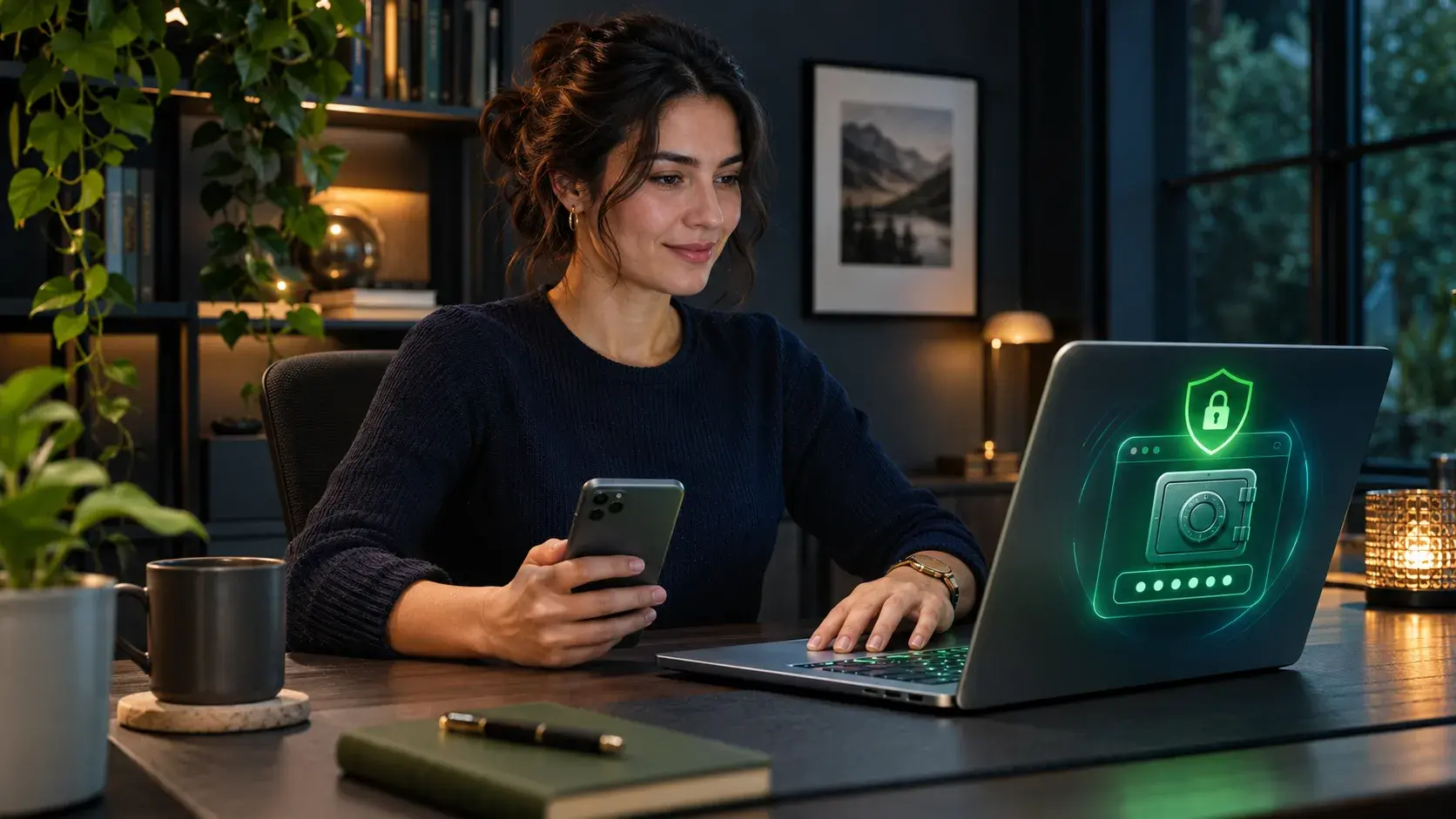
Browser wachtwoorden veilig beheren
Een browser kan unieke wachtwoorden maken, bewaren en automatisch invullen. Dat verlaagt het risico op hergebruik, maar maakt het browseraccount en het apparaat extra belangrijk. Wie toegang krijgt tot een ontgrendelde computer of een slecht beveiligd synchronisatieaccount, kan mogelijk meerdere diensten bereiken. Richt de wachtwoordopslag daarom bewust in en weet hoe u bij verlies of een datalek handelt.
Czego nauczysz się w tym artykule?
- Wanneer browseropslag verantwoord is.
- Hoe synchronisatie en apparaatbeveiliging samenhangen.
- Waarom exportbestanden extra riskant zijn.
- Hoe u herstel en overstappen voorbereidt.
1. Beveilig eerst het hoofdaccount
Opgeslagen wachtwoorden worden vaak gekoppeld aan een Microsoft-, Google- of Apple-account. Gebruik daarvoor een uniek lang wachtwoord en tweestapsverificatie. Controleer geregistreerde apparaten en meld onbekende sessies direct af.
2. Vergrendel ieder apparaat
Een wachtwoordkluis is alleen zo sterk als het apparaat waarop zij openstaat. Gebruik een pincode of biometrische vergrendeling, automatische schermvergrendeling en een afzonderlijk gebruikersaccount. Deel geen Windows-profiel met huisgenoten of collega’s.
3. Controleer automatisch invullen
Laat de browser alleen invullen op het juiste domein. Een vertrouwde naam of bekend logo zegt niets wanneer het webadres afwijkt. Controleer vooral bij bankieren, webmail, cloudopslag en beheerdersomgevingen eerst de adresbalk.
4. Behandel export als onversleutelde administratie
Een geëxporteerd CSV-bestand kan alle wachtwoorden leesbaar bevatten. Exporteer uitsluitend voor een geplande migratie, bewaar het bestand niet in Downloads of cloudmappen en verwijder het direct nadat de nieuwe kluis is gecontroleerd.
5. Reageer op waarschuwingen over gelekte gegevens
Een lekwaarschuwing betekent niet automatisch dat uw apparaat besmet is, maar het wachtwoord moet wel worden vervangen. Begin bij e-mail en financiële accounts, wijzig ook alle plaatsen met hetzelfde wachtwoord en controleer recente aanmeldingen.
Praktyczna lista kontrolna
- Gebruik voor ieder account een uniek wachtwoord.
- Beveilig het synchronisatieaccount met een tweede factor.
- Bewaar herstelcodes buiten de computer.
- Controleer ieder kwartaal onbekende apparaten.
- Exporteer alleen tijdelijk en doelgericht.
Najczęściej zadawane pytania
Is de wachtwoordopslag van mijn browser veilig?
Dat kan veilig zijn als het apparaat, het hoofdaccount en de synchronisatie goed zijn beveiligd. Een gedeeld of onbeveiligd apparaat blijft een groot risico.
Is een losse wachtwoordmanager beter?
Een losse manager kan meer beheer- en deelmogelijkheden bieden. De beste keuze is een oplossing die u consequent gebruikt en waarvan herstel goed is ingericht.
Kan ik wachtwoorden tussen browsers overzetten?
Ja, maar een exportbestand is vaak leesbaar. Voer de migratie op een vertrouwd apparaat uit en verwijder het exportbestand na controle.
Wat doe ik als mijn laptop wordt gestolen?
Meld het apparaat op afstand af, wijzig het wachtwoord van uw hoofdaccount en controleer belangrijke accounts op onbekende sessies.
Powiązane artykuły
- Waarom wachtwoordhergebruik gevaarlijk is
- Waarom tweestapsverificatie belangrijk is
- Mijn wachtwoord is gelekt
Potrzebujesz pomocy?
Wsparcie Viva pomaga bezpiecznie sprawdzać, przywracać i konfigurować komputery oraz konta. Zapisuj, co widzisz i które kroki zostały już podjęte, ale nigdy nie udostępniaj haseł ani tymczasowych kodów.
Środowisko logowania zgłoszeń | Utwórz zgłoszenie do wsparcia technicznego | Skontaktuj się z nami