
Waarom een volle SSD computers kan vertragen
Waarom een volle SSD computers kan vertragen
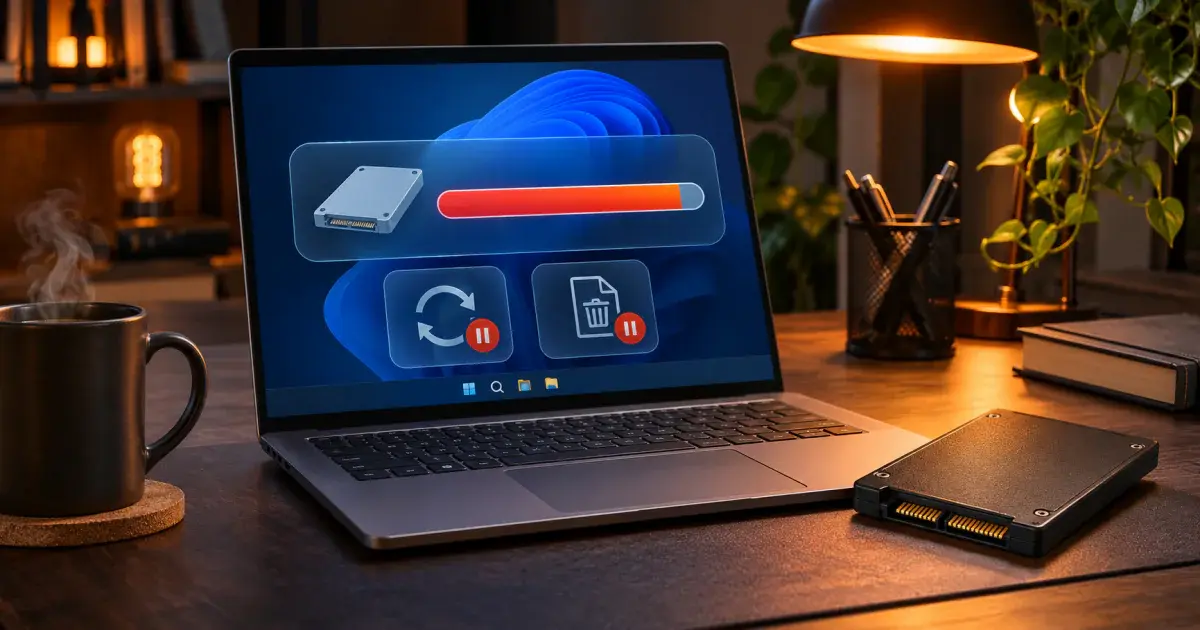
Windows en programma’s gebruiken vrije opslag voor tijdelijke bestanden, updates, caches en het wisselbestand. Een SSD heeft bovendien ongebruikte blokken nodig om gegevens efficiënt te verdelen en gewiste ruimte opnieuw beschikbaar te maken.
Wanneer de schijf bijna vol is, kunnen updates mislukken en schrijfprestaties dalen. Hoe sterk dat merkbaar is hangt af van het SSD-model, de werklast en de hoeveelheid vrije ruimte. Er is geen magisch percentage dat voor ieder systeem gelijk is.
Czego nauczysz się w tym artykule?
- Waarom Windows én de SSD zelf werkruimte nodig hebben.
- Hoe u veilig ontdekt wat ruimte inneemt.
- Welke bestanden u niet handmatig moet verwijderen.
- Wanneer opruimen, verplaatsen of een grotere SSD beter past.
Windows heeft tijdelijke ruimte nodig
Updates worden gedownload en uitgepakt voordat oude bestanden verdwijnen. Browsers, synchronisatie en creatieve apps bouwen caches op. Bij weinig ruimte kan Windows deze taken niet efficiënt uitvoeren.
Ook slaapstand, herstelpunten en het wisselbestand gebruiken opslag. Schakel functies niet blind uit; begrijp eerst hun doel.
Een SSD beheert blokken intern
Flashgeheugen kan niet op dezelfde manier als een harde schijf worden overschreven. De controller verplaatst en wist blokken op de achtergrond en gebruikt vrije ruimte voor slijtageverdeling en garbage collection.
TRIM helpt aangeven welke blokken vrij zijn. Handmatig defragmenteren als een harde schijf is niet nodig.
Vind grote categorieën veilig
Open Windows Opslag en sorteer apps, tijdelijke bestanden, documenten, video en overige categorieën. Controleer Downloads en prullenbak handmatig. Verwijder alleen wat u herkent of waarvan een back-up bestaat.
Gebruik geen willekeurige cleaners en verwijder geen WinSxS-, programma- of gebruikersmappen buiten de normale beheerfuncties.
Cloudbestanden en archief verplaatsen
Bestanden-op-aanvraag kan lokale ruimte vrijmaken terwijl de cloudversie behouden blijft. Controleer eerst synchronisatiestatus en maak voor belangrijke gegevens een onafhankelijke back-up.
Grote foto- en videoarchieven kunnen naar geschikte externe of netwerkopslag, maar één verplaatsing is geen back-upstrategie.
Grotere SSD of andere indeling
Wanneer normaal gebruik de schijf snel opnieuw vult, kies dan meer capaciteit. Controleer SATA of NVMe, M.2-formaat, firmware, versleuteling en de methode voor gegevensoverdracht.
Maak vooraf een geverifieerde back-up. Bevestig onderdeel, arbeid en totale prijs voordat een upgrade begint.
Najczęściej zadawane pytania
Hoeveel vrije ruimte moet een SSD hebben?
Dat verschilt per systeem en werklast. Houd genoeg marge voor updates, tijdelijke bestanden en groei, niet alleen enkele gigabytes.
Moet ik een SSD defragmenteren?
Windows optimaliseert SSD’s met passende functies zoals TRIM; klassieke frequente defragmentatie is niet nodig.
Kan ik de map Windows handmatig opruimen?
Nee. Gebruik Windows Opslag en officiële opruimfuncties om systeembestanden veilig te beheren.
Maakt een grotere SSD de computer sneller?
Vooral wanneer de huidige schijf te vol of traag is. Capaciteit alleen versnelt geen processor of onvoldoende RAM.
Powiązane artykuły
SSD structureel te vol?
ViVa Support helpt veilig ruimte analyseren of controleert een grotere compatibele SSD en gegevensmigratie vooraf.
Utwórz zgłoszenie do wsparcia technicznego | SSD-upgrades | Skontaktuj się z nami