
Netzwerkdruckerfreigabe innerhalb von Windows
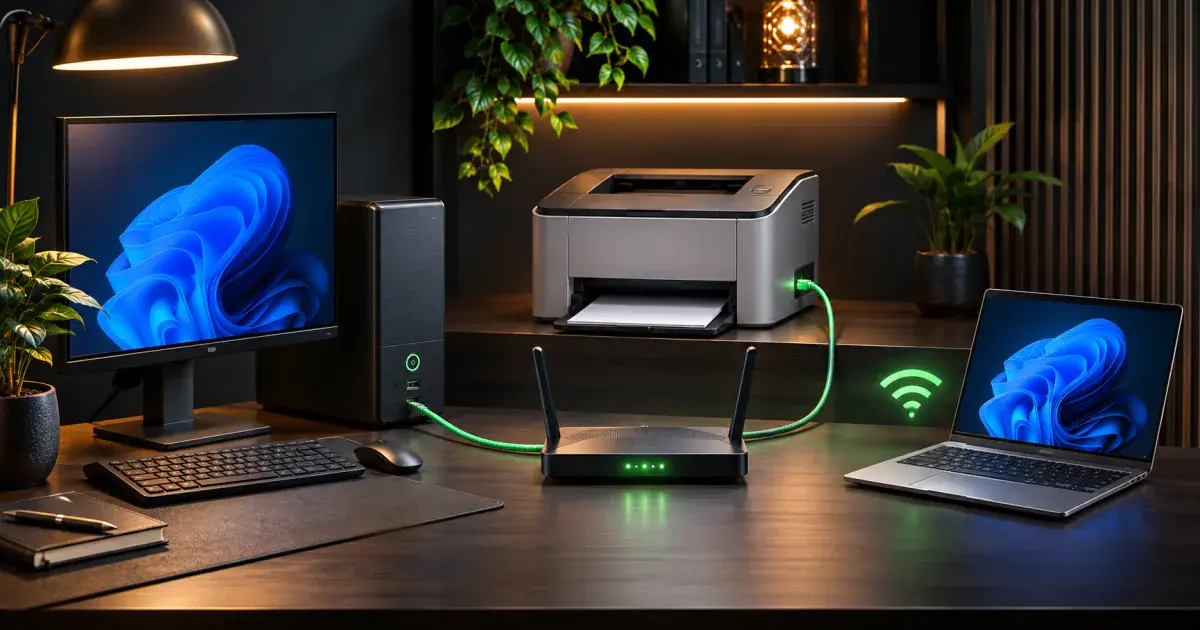
Netzwerkdruckerfreigabe innerhalb von Windows
Mehrere Windows-Computer können einen einzigen Drucker verwenden. Die beste Methode hängt von der Verbindung ab. Ein Drucker mit WLAN oder Netzwerkkabel kann direkt auf jedes Gerät zugreifen. Ein USB-Drucker kann über einen einzigen Windows-Computer geteilt werden, dieser muss jedoch weiterhin verfügbar sein.
Die direkte Verbindung ist in der Regel stabiler und verhindert, dass ein PC zum zentralen Relay-Punkt wird. Windows-Freigabe bleibt nützlich für einen einfachen USB-Drucker oder eine temporäre Arbeitsumgebung. Wählen Sie zuerst die Architektur und legen Sie erst dann Freigabe, Berechtigungen und Treiber fest.
Was werden Sie in diesem Artikel lernen?
- Wat het verschil is tussen een echte netwerkprinter en Windows-printerdeling.
- Welche Einstellungen auf dem Host-Computer benötigt werden.
- Wie andere Computer den gemeinsamen Drucker hinzufügen.
- Hoe u beschikbaarheid, beveiliging en drivers beheersbaar houdt.
Methode eins: Schicken Sie jedes Gerät direkt an den Drucker
Heeft de printer wifi of ethernet, geef hem dan bij voorkeur een gereserveerd IP-adres in de router. Voeg hem op iedere computer toe via de fabrikantsoftware of een standaard TCP/IP-poort. De computers hoeven elkaar dan niet te vertrouwen en printen blijft werken wanneer één pc uitstaat.
Controleer of alle apparaten in hetzelfde toegestane netwerksegment staan. Een gastnetwerk blokkeert vaak lokale apparaten. Werk firmware en printerdrivers bij via officiële bronnen.
Methode twee: een USB-printer delen via Windows
Sluit de printer aan op de computer die als host dient en controleer lokaal een testpagina. Open daarna de printereigenschappen, het tabblad Delen en schakel het delen van deze printer in. Geef een korte sharenaam zonder onduidelijke tekens.
De hostcomputer moet aanstaan, wakker zijn en verbonden blijven. Na een Windows-herstart kan printen pas beschikbaar worden wanneer de host volledig is gestart. Voor intensief of zakelijk gebruik is een directe netwerkprinter daarom meestal geschikter.
Zet het netwerkprofiel en delen correct
Gebruik op een vertrouwd thuis- of bedrijfsnetwerk het profiel Privé. Schakel netwerkdetectie en bestands- en printerdeling in voor dat profiel. Doe dit niet zonder beoordeling op een openbaar netwerk, omdat andere apparaten daar niet automatisch vertrouwd zijn.
Windows Firewall maakt doorgaans de juiste regels aan wanneer delen wordt ingeschakeld. Voeg geen brede uitzonderingen toe en schakel de firewall niet volledig uit om een printerprobleem te omzeilen.
De gedeelde printer op een tweede computer toevoegen
Öffnen Sie im Datei-Explorer den Host über zwei Schrägstrichsstreiche, gefolgt vom Computernamen, wählen Sie den gemeinsamen Drucker aus oder fügen Sie ihn über Einstellungen hinzu. Windows kann nach gültigen Zugangsdaten fragen und einen entsprechenden Treiber installieren.
Wenn der Computername nicht funktioniert, überprüfen Sie Netzwerkerkennung, Namensauflösung und Erreichbarkeit. Verwenden Sie anonymen Zugriff nicht als einfache Lösung. In einer verwalteten Umgebung sind Konten und Berechtigungen Teil der Sicherheitsrichtlinie.
Drivers en verschillende Windows-versies
De host en client kunnen een andere architectuur of driverversie gebruiken. Moderne pakketdrivers worden meestal automatisch opgehaald, maar oude printermodellen kunnen problemen geven. Installeer alleen ondertekende drivers van Windows Update of de fabrikant.
Wanneer een update printen verbreekt, noteer de foutcode en versies. Verwijder niet alle printers en drivers tegelijk; andere wachtrijen kunnen dezelfde driver gebruiken.
Maak de oplossing betrouwbaar
Geef de host een herkenbare computernaam en voorkom diepe slaap wanneer anderen moeten kunnen printen. Houd printer- en Windows-updates bij en test vanaf minstens twee computers. Leg de sharenaam en gekozen methode vast.
Wanneer de host vaak uitstaat, veel gebruikers printen of beveiligingsgrenzen belangrijk zijn, kies dan een printer met eigen netwerkinterface of een beheerde printoplossing. Dat vermindert afhankelijkheid en maakt storingen eenvoudiger te isoleren.
Häufig gestellte Fragen
Moet de hostcomputer aanstaan bij een gedeelde USB-printer?
Ja. Der Host empfängt und verarbeitet den Befehl; der Drucker ist beim Ausschalten oder Schlafmodus nicht verfügbar.
Is wifi op de printer hetzelfde als Windows-deling?
Nee. Met printer-wifi verbinden computers meestal rechtstreeks; bij Windows-deling loopt iedere opdracht via de host-pc.
Kan ik een printer delen op een openbaar netwerk?
Das wird nicht empfohlen. Verwenden Sie das Teilen nur innerhalb eines vertrauenswürdigen, gut gesicherten Netzwerkprofils.
Waarom vraagt Windows om een gebruikersnaam en wachtwoord?
Der Host sichert gemeinsam genutzte Ressourcen mit Windows-Konten. Verwenden Sie gültige Kontodaten, anstatt die Sicherheit zu deaktivieren.
Verwandte Artikel
Printerdeling goed en veilig instellen?
ViVa Support helpt de beste aansluitmethode kiezen en richt printer, Windows en netwerk overzichtelijk in.