
Windows 11-sneltoetsen: praktisch overzicht
Windows 11-sneltoetsen: praktisch overzicht
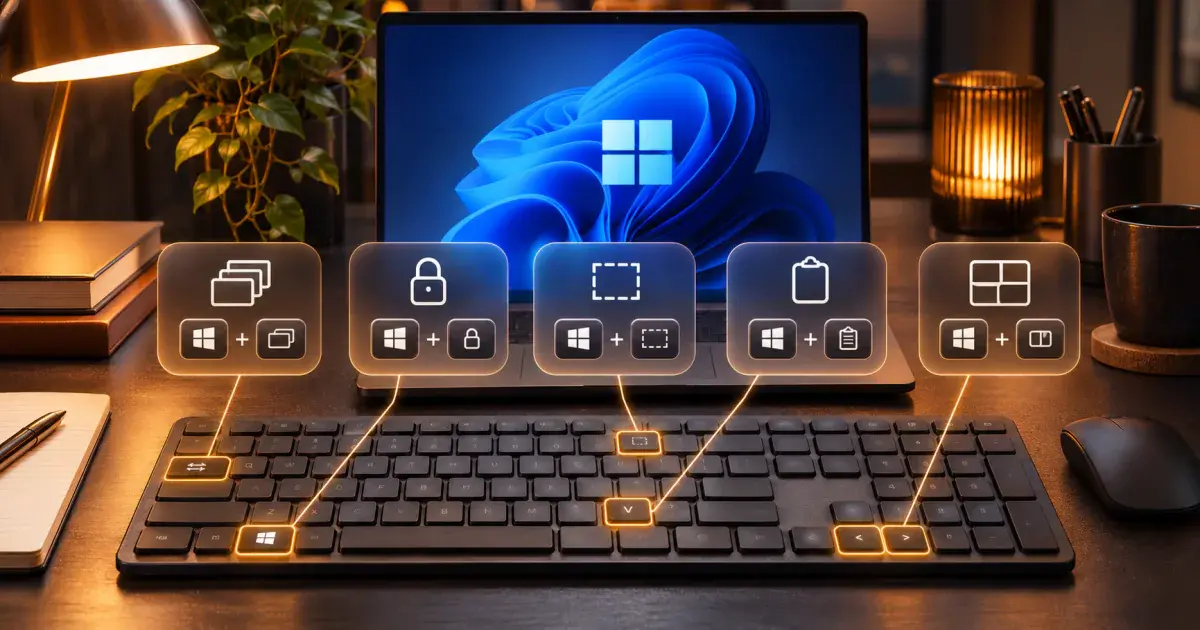
Sneltoetsen besparen vooral tijd wanneer u ze koppelt aan terugkerende handelingen. Begin met enkele combinaties voor vensters, zoeken en screenshots en voeg later nieuwe toe. De Windows-toets wordt hieronder afgekort als Win.
Niet iedere combinatie werkt hetzelfde in elk programma of op ieder laptoptoetsenbord. Functietoetsen kunnen een Fn-toets vereisen en software kan eigen sneltoetsen gebruiken. Sla werk op voordat u onbekende combinaties uitprobeert.
Was werden Sie in diesem Artikel lernen?
- Welke sneltoetsen dagelijks het meeste tijd besparen.
- Hoe u vensters en virtuele bureaubladen bestuurt.
- Hoe klembord, screenshots en Verkenner samenwerken.
- Welke combinaties helpen bij beveiliging en toegankelijkheid.
Start, zoeken en programmaʼs
Win opent Start en Win+S opent zoeken. Win+R toont Uitvoeren voor bekende opdrachten; voer daar geen tekst uit een onbekende handleiding in. Win+E opent Verkenner en Win+I opent Instellingen. Alt+Tab wisselt tussen open vensters, terwijl Alt+F4 het actieve programma sluit.
Ctrl+Shift+Esc opent Taakbeheer direct. Gebruik dit voor controle van een vastgelopen programma, maar beëindig geen onbekende systeemprocessen.
Vensters naast elkaar zetten
Win plus pijl links of rechts plaatst het actieve venster aan een schermrand. Win+Z opent indelingsvoorstellen. Met Win+Shift plus pijl links of rechts verplaatst u een venster naar een andere monitor.
Win+D toont het bureaublad en nogmaals indrukken herstelt de vensters. Gebruik Win+M wanneer u alles wilt minimaliseren; Win+Shift+M herstelt geminimaliseerde vensters.
Virtuele bureaubladen
Win+Ctrl+D maakt een nieuw virtueel bureaublad. Win+Ctrl plus pijl links of rechts wisselt ertussen en Win+Ctrl+F4 sluit het actieve bureaublad zonder de programmaʼs noodzakelijk af te sluiten.
Virtuele bureaubladen scheiden werkruimten visueel, maar zijn geen aparte beveiligde accounts. Collegaʼs met toegang tot uw sessie kunnen dezelfde apps en bestanden bereiken.
Klembord en screenshots
Ctrl+C kopieert, Ctrl+X knipt en Ctrl+V plakt. Win+V opent klembordgeschiedenis nadat u die bewust hebt ingeschakeld. Daar kunnen gevoelige teksten in blijven staan; wis de geschiedenis op gedeelde apparaten.
Win+Shift+S maakt een schermafbeelding van een gebied. Alt+Print Screen pakt het actieve venster en Win+Print Screen slaat doorgaans het volledige scherm op.
Beveiliging en toegankelijkheid
Win+L vergrendelt de computer direct en is een belangrijke gewoonte wanneer u wegloopt. Ctrl+Alt+Delete opent het beveiligde keuzescherm. Win+U opent toegankelijkheidsinstellingen en Win plus plus-teken start Vergrootglas.
Sticky Keys en andere functies kunnen na herhaald indrukken verschijnen; pas ze alleen aan als u begrijpt wat verandert. Maak een eigen korte kaart met de combinaties die bij uw werk passen in plaats van tientallen tegelijk te onthouden.
Häufig gestellte Fragen
Wat betekent Win in een sneltoets?
De toets met het Windows-logo, meestal links van de spatiebalk.
Waarom werkt een sneltoets niet op mijn laptop?
Mogelijk is Fn nodig, onderschept een programma de combinatie of ondersteunt uw Windows-versie de functie niet.
Kan ik sneltoetsen aanpassen?
Sommige apps en toegankelijkheidsfuncties laten dit toe. Gebruik alleen betrouwbare hulpprogrammaʼs voor systeemwijde aanpassingen.
Is klembordgeschiedenis veilig?
Behandel het als gevoelige opslag: iedereen met toegang tot uw sessie kan eerdere inhoud zien. Wis het op gedeelde computers.
Verwandte Artikel
Windows 11 slimmer en veiliger gebruiken?
ViVa Support helpt bij inrichting, uitleg en toegankelijkheid, afgestemd op uw dagelijkse werkzaamheden en zonder onnodige software.
Support-Ticket erstellen | Wissensdatenbank anzeigen | Kontaktieren Sie uns