
Windows Update installeren mislukt
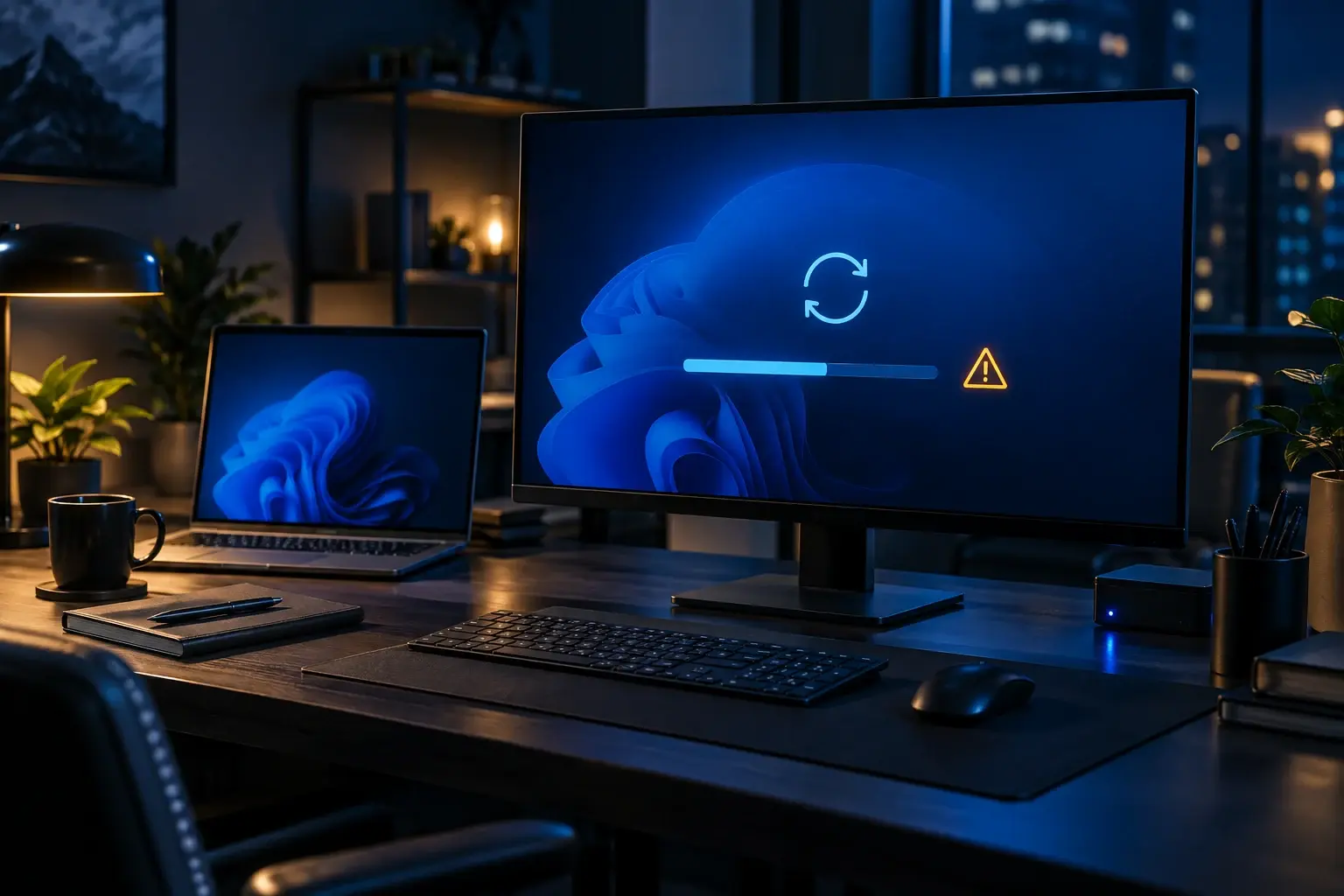
Windows Update installeren mislukt
Een Windows Update kan stoppen tijdens downloaden, installeren of opnieuw opstarten. Vaak ligt dit aan onvoldoende ruimte, een onderbroken verbinding, beveiligingssoftware, beschadigde updateonderdelen of een stuurprogramma dat niet goed samenwerkt met de nieuwe versie.
Forceer de computer niet uit zolang Windows duidelijk met de update bezig is. Noteer een foutcode en maak vóór uitgebreid herstel een back-up van belangrijke bestanden.
Was werden Sie in diesem Artikel lernen?
- Hoe u foutcode, updategeschiedenis en beschikbare opslagruimte controleert.
- Hoe u verbinding, tijdinstellingen en externe apparatuur uitsluit.
- Hoe de ingebouwde probleemoplossing en systeembestandscontrole helpen.
- Wanneer updateonderdelen veilig moeten worden hersteld of deskundige hulp nodig is.
1. Noteer de foutcode en controleer de updategeschiedenis
Open Instellingen, Windows Update en Updategeschiedenis. Noteer de naam van de mislukte update, het KB-nummer en de foutcode. Probeer niet direct dezelfde installatie vele malen achter elkaar; een herstart en een nieuwe controle zijn vaak voldoende.
Controleer of datum, tijd en tijdzone correct zijn. Verkeerde tijdinstellingen kunnen beveiligde verbindingen met updateservers verstoren. Kijk ook op de officiële Microsoft-statuspagina wanneer veel systemen tegelijk problemen lijken te hebben.
2. Maak ruimte vrij en controleer de verbinding
Zorg dat de Windows-schijf voldoende vrije ruimte heeft. Gebruik Opslag in Instellingen om tijdelijke bestanden gecontroleerd op te ruimen. Verwijder geen mappen uit Windows of SoftwareDistribution handmatig zonder een passende herstelprocedure.
Gebruik een stabiele internetverbinding, schakel een VPN tijdelijk uit en herstart modem of router wanneer downloads blijven mislukken. Koppel niet-essentiële USB-apparaten los, vooral oudere opslagapparaten en docks die tijdens de herstart problemen kunnen veroorzaken.
3. Gebruik de ingebouwde herstelmogelijkheden
Voer de probleemoplosser voor Windows Update uit via Instellingen. Herstart daarna de computer en controleer opnieuw. Installeer tevens beschikbare stuurprogramma’s uitsluitend via Windows Update of de officiële fabrikant, met speciale aandacht voor opslag, chipset en netwerk.
Met DISM en SFC kunnen beschadigde Windows-onderdelen worden gecontroleerd. Laat deze opdrachten volledig afronden. Start niet meerdere herstelprocessen tegelijk en onderbreek een lopende controle niet zonder noodzaak.
4. Herstel updateonderdelen of kies een reparatie-installatie
Blijft dezelfde update mislukken, dan kan de Windows Update-cache worden hersteld. Hiervoor moeten services in de juiste volgorde worden gestopt en gestart. Gebruik een gecontroleerde procedure en maak vooraf een herstelpunt en back-up.
Bij structureel beschadigde Windows-onderdelen kan een reparatie-installatie de huidige Windows-versie vernieuwen met behoud van bestanden en veel programma’s. Controleer vooraf compatibiliteit, BitLocker-herstelcode, vrije ruimte en een volledige back-up.
Praktische tips
- Noteer foutcode, KB-nummer en het stadium waarin de update stopt.
- Laat een update tijdens opnieuw opstarten voldoende tijd afronden.
- Gebruik geen losse updatepakketten van onbekende downloadsites.
- Bewaar de BitLocker-herstelcode voordat u grote systeemwijzigingen uitvoert.
Häufig gestellte Fragen
Hoe lang moet ik wachten tijdens een update?
Grote updates kunnen lang duren, vooral op oudere systemen. Wacht zolang opslagactiviteit of voortgang zichtbaar is. Forceer alleen uitschakeling wanneer het systeem aantoonbaar urenlang volledig stilstaat en geen veilige optie resteert.
Raak ik bestanden kwijt door updateherstel?
De standaard probleemoplosser verwijdert normaal geen persoonlijke bestanden. Grotere herstelacties brengen meer risico mee; maak daarom vooraf altijd een back-up.
Mag ik antivirus tijdelijk uitschakelen?
Alleen kort en gecontroleerd wanneer de leverancier dit adviseert. Blijf offline waar mogelijk en schakel beveiliging direct daarna weer in. Verwijder beveiligingssoftware niet op goed geluk.
Wanneer is een reparatie-installatie nodig?
Wanneer meerdere updates blijven mislukken en systeembestandscontroles de Windows-installatie niet herstellen. Laat vooraf gegevens, versleuteling en compatibiliteit controleren.
Verwandte Artikel
Brauchst du immer noch Hilfe?
Blijft dezelfde update mislukken of start Windows niet meer goed op? ViVa Support kan foutcodes beoordelen en Windows gecontroleerd herstellen zonder onnodig verlies van instellingen en gegevens.
Ihre persönliche Ticketumgebung ist der zentrale Ort für jede Kommunikation über Ihre Anfrage. Hier finden Sie den aktuellen Status, Nachrichten unserer Techniker und alle weiteren Informationen. So bleiben Sie während des gesamten Prozesses stets über den Fortschritt informiert.