
Windows 11 meldingen beheren
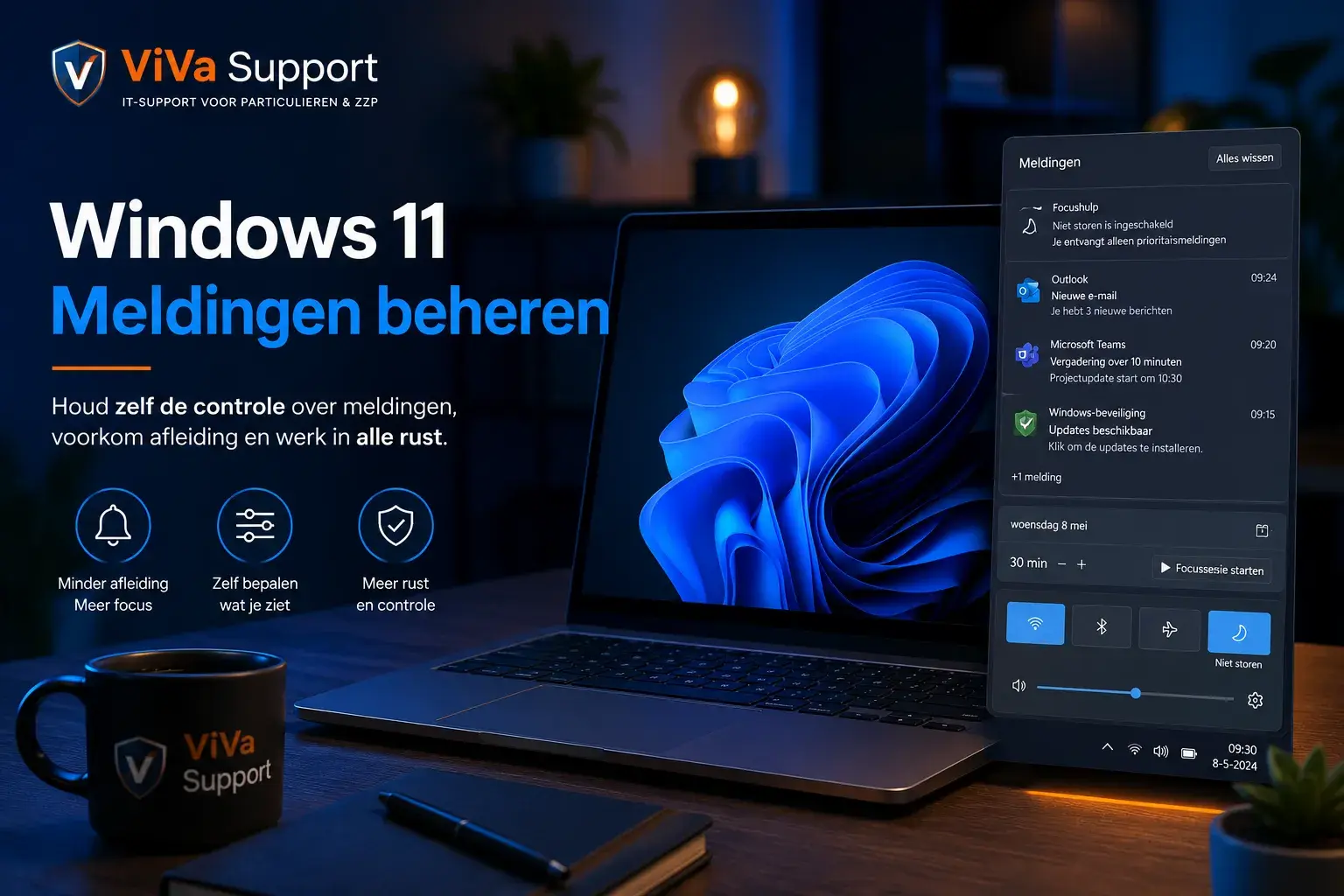
Windows 11 meldingen beheren
Windows 11 gebruikt meldingen om u op de hoogte te houden van belangrijke gebeurtenissen, beveiligingswaarschuwingen, e-mail, agenda-afspraken en berichten van uw favoriete applicaties. Door meldingen goed in te stellen voorkomt u onnodige afleiding terwijl u belangrijke informatie blijft ontvangen.
What will you learn in this article?
- Meldingen in- en uitschakelen
- Niet storen gebruiken
- Prioriteitsmeldingen instellen
- Meldingen per app beheren
- Geluiden en banners aanpassen
Stap voor stap
Open Meldingen
Go to Instellingen → Systeem → Meldingen.
Niet storen
Activeer Niet storen wanneer u ongestoord wilt werken.
Per app beheren
Bepaal voor iedere applicatie afzonderlijk of meldingen zijn toegestaan.
Prioriteiten
Laat alleen belangrijke apps meldingen tonen tijdens Niet storen.
Practical tips
- Schakel reclameachtige meldingen uit.
- Laat beveiligingsmeldingen ingeschakeld.
- Controleer regelmatig welke apps meldingen mogen sturen.
Frequently Asked Questions
Waarom ontvang ik geen meldingen?
Controleer of Niet storen actief is of dat de app is uitgeschakeld.
Related topics
Still need help?
Komt u er niet uit? Wij helpen u graag verder via een supportticket of op afstand.
Your personal ticket environment is the central place for all communication about your request. Here you will find the current status, messages from our technicians, and any additional information. This way, you always stay informed of the progress throughout the entire process.