
Conectar una unidad de red en Windows
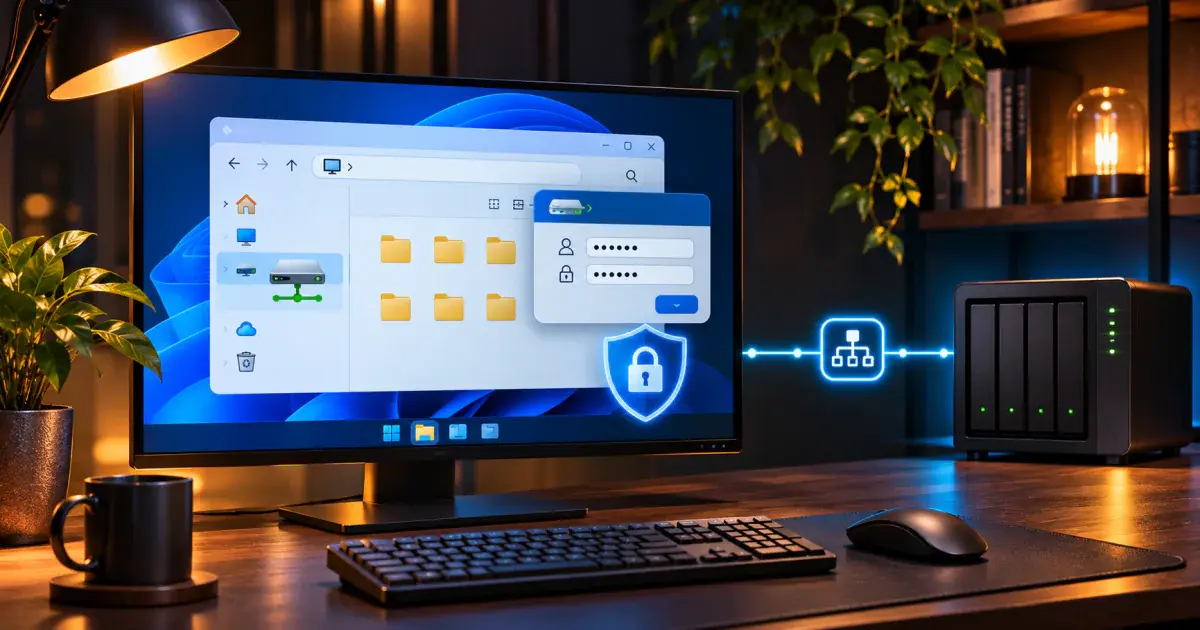
Conectar una unidad de red en Windows
Una unidad de red vinculada asigna una letra de unidad fija a una carpeta compartida en el Explorador de archivos. La carpeta permanece en el NAS, servidor u otro ordenador; por tanto, la velocidad y disponibilidad dependen de la red y del dispositivo objetivo.
Utilice este método solo en una red local de confianza o a través de una conexión empresarial segura. No abra SMB directamente a internet y no almacene contraseñas de administrador compartidas en varios equipos.
¿Qué aprenderás en este artículo?
- ¿Qué información necesitas antes de emparejar?
- Cómo añadir una carpeta de red como unidad.
- Cómo usar correctamente nombres de usuario y permisos.
- Cómo corregir errores comunes de forma específica.
Comprobar ruta y accesibilidad
Solicite el nombre del servidor y el nombre de la compartición compartida, por ejemplo, la carpeta de barra inversa del servidor con doble barra inversa. Pruebe esta ruta primero en la barra de direcciones del Explorador de archivos. Compruebe que el servidor o NAS esté encendido y que esté en la misma red o en la VPN correcta.
Preferiblemente usar un nombre estable en lugar de una dirección IP cambiante. Una reserva DHCP y una buena resolución de nombre evitan fallos posteriores.
Vincular una carta de estación
Abre este PC, elige Más y Crear conexión de red. Selecciona una letra de unidad libre y rellena la ruta completa de red. Elige Reconectar solo al iniciar sesión para un recurso que normalmente esté disponible.
Utiliza Connect con otras credenciales cuando tu cuenta de Windows no sea la misma que la cuenta del servidor.
Cuentas y credenciales guardadas
Inicia sesión con tu propia cuenta y permisos mínimos. No uses acceso anónimo y no compartas contraseñas entre empleados. Windows Credential Manager puede conservar datos antiguos; elimina solo la entrada específica y desactualizada.
Un error que involucra múltiples conexiones con nombres de usuario diferentes solicita primero que todas las conexiones al mismo servidor se cierren con comprobación.
Fallos comunes
Niet gevonden wijst vaak op naam, netwerk, firewall of offline server. Toegang geweigerd wijst vaker op account- of maprechten. Een rood kruis na opstarten kan verdwijnen zodra netwerk en server beschikbaar zijn.
Schakel geen verouderde SMB-versie in zonder noodzaak. Update oudere NAS-apparatuur of vervang een onveilig protocol.
Veilig gebruik en back-up
Een stationsletter verandert een gedeelde map niet in lokale opslag. Offline gebruik vereist een bewust synchronisatieplan. Verwijderingen en ransomware kunnen direct de gedeelde gegevens raken.
Zorg voor snapshots en een onafhankelijke back-up die getest wordt. Voor complexe server-, VPN- of rechtenproblemen maakt ViVa Support vooraf een vaste offerte.
Preguntas frecuentes
Waarom staat er een rood kruis bij de netwerkschijf?
Windows heeft bij aanmelden nog geen verbinding gemaakt. Open het station wanneer netwerk en server beschikbaar zijn.
Welke gebruikersnaam moet ik invullen?
Het account van de NAS, server of het domein dat rechten op de map heeft, niet automatisch uw e-mailadres.
Kan ik de map buitenshuis openen?
Alleen via een veilige VPN of beheerde oplossing; zet SMB nooit rechtstreeks open naar internet.
Waarom krijg ik toegang geweigerd?
Controleer zowel deelrechten als bestandsrechten en verwijder eventueel alleen de verkeerde opgeslagen referentie.
Artículos relacionados
Netwerkschijf betrouwbaar laten koppelen?
ViVa Support controleert pad, netwerk, accounts en rechten als één geheel. Complex netwerkwerk wordt vooraf als vaste offerte afgesproken.
Crear ticket de soporte | Ver base de conocimientos | Contacta con nosotros