
Smart TV verbinden met wifi
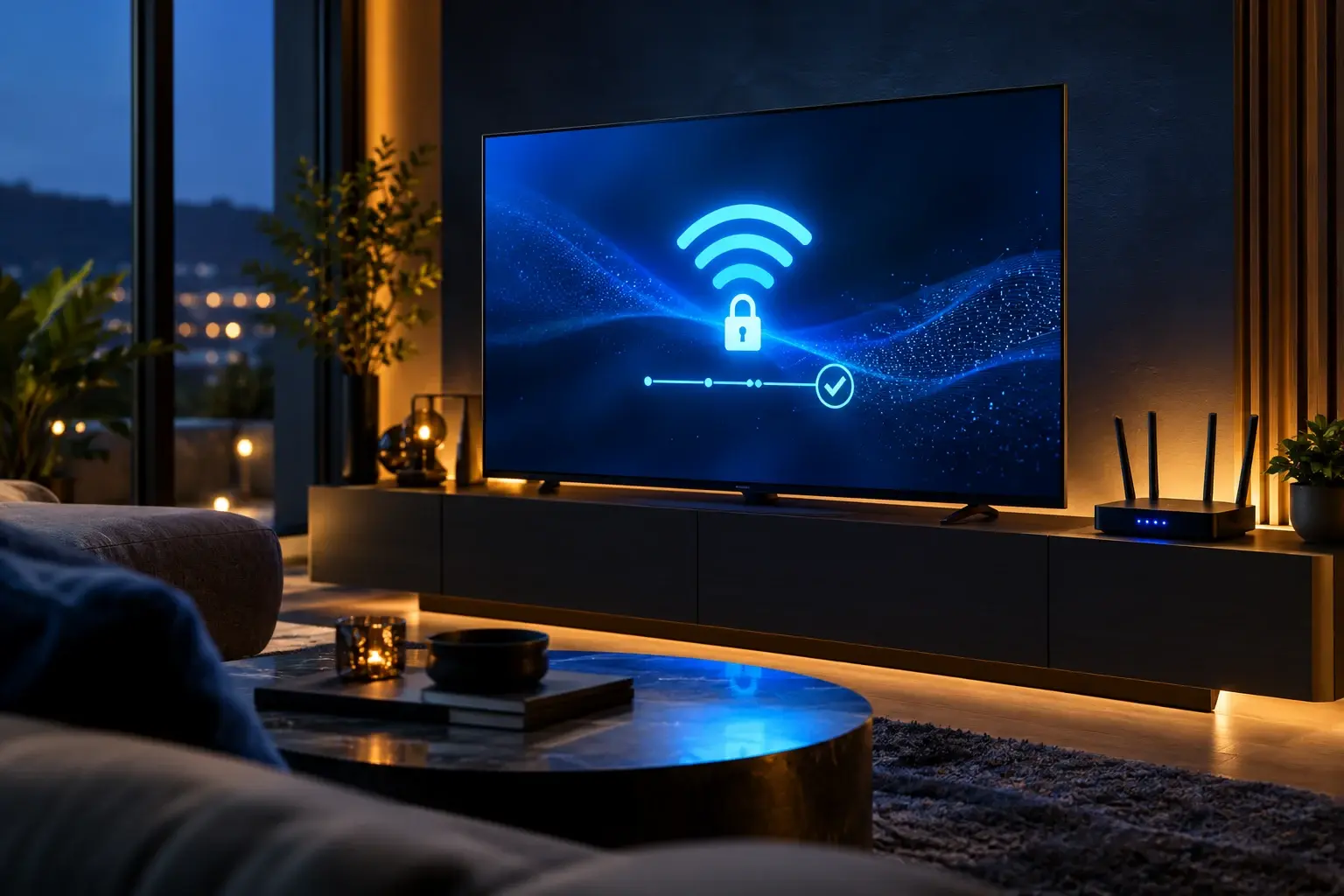
Smart TV verbinden met wifi
Een Smart TV heeft een stabiele netwerkverbinding nodig voor streamingdiensten, updates en apps. Problemen ontstaan vaak door een verkeerd wachtwoord, zwak bereik, verouderde tv-software of een netwerk dat wel verbinding maakt maar geen internet doorgeeft.
Begin met eenvoudige controles en verander niet direct de hele routerconfiguratie. Test indien mogelijk ook tijdelijk met een netwerkkabel om wifi en internet van elkaar te onderscheiden.
¿Qué aprenderás en este artículo?
- Hoe u het juiste netwerk kiest en veilig verbindt.
- Hoe u onderscheid maakt tussen wifi- en internetproblemen.
- Hoe u bereik, updates en datuminstellingen controleert.
- Wanneer een kabel, accesspoint of mesh-punt beter werkt.
1. Kies het juiste netwerk
Open de netwerkinstellingen van de televisie, schakel wifi in en kies de naam van uw eigen hoofd- of gastnetwerk. Let op vergelijkbare namen van oude versterkers of buren. Plaats de televisie voor de eerste test zo nodig dichter bij het toegangspunt.
Voer het wachtwoord nauwkeurig in. Hoofdletters, spaties en speciale tekens tellen mee. Gebruik het wifiwachtwoord en niet automatisch het beheerderswachtwoord van de router.
2. Controleer of internet werkelijk beschikbaar is
Test op een telefoon naast de televisie of hetzelfde netwerk internet heeft. Werken meerdere apparaten niet, herstart modem en router volgens de normale procedure en controleer een providerstoring.
Is alleen de tv getroffen, vergeet dan het netwerk en verbind opnieuw. Controleer datum en tijd; een verkeerde klok kan beveiligde verbindingen met apps blokkeren.
3. Werk televisie en apps bij
Installeer systeemupdates via de officiële instellingen. Verouderde software kan problemen geven met wifi, certificaten en streamingapps. Onderbreek de stroom niet tijdens een update.
Werk ook apps bij en meld alleen opnieuw aan wanneer u de juiste accountgegevens bezit. Verwijder een app pas nadat u weet dat favorieten en lokale instellingen opnieuw kunnen worden ingesteld.
4. Verbeter bereik of gebruik een kabel
Een televisie staat vaak dicht bij muren, metaal en andere apparatuur. Verplaats router of accesspoint waar mogelijk en test 2,4 en 5 GHz. Een vaste netwerkkabel is vaak de meest stabiele oplossing voor hoge beeldkwaliteit.
Controleer bij een mesh-systeem of het dichtstbijzijnde punt zelf een goede verbinding heeft. Een slecht geplaatst mesh-punt of versterker kan wel bereik tonen maar te weinig capaciteit leveren.
Consejos prácticos
- Test tijdelijk met ethernet om wifi als oorzaak uit te sluiten.
- Werk tv-software en streamingapps regelmatig bij.
- Gebruik geen openbare wifi voor persoonlijke streamingaccounts.
- Bewaar account- en wifiwachtwoorden in een wachtwoordmanager.
Preguntas frecuentes
Waarom ziet de televisie mijn wifi niet?
Het signaal kan te zwak zijn of de tv ondersteunt een bepaalde frequentie niet. Test 2,4 GHz, verklein de afstand en herstart de netwerkscan.
Waarom staat er verbonden zonder internet?
De tv bereikt de router, maar niet het internet. Test andere apparaten en controleer modem, provider, DNS en tijdinstellingen.
Is een netwerkkabel beter voor streaming?
Vaak wel. Ethernet is stabiel en minder gevoelig voor storing, vooral bij 4K-streaming en een vaste televisieopstelling.
Moet ik de televisie naar fabrieksinstellingen zetten?
Meestal niet. Daarmee verdwijnen apps en instellingen. Probeer eerst netwerk vergeten, herstarten, updates en een kabeltest.
Artículos relacionados
¿Sigues necesitando ayuda?
Blijft de Smart TV offline of hapert streaming? ViVa Support kan televisie, wifi en internetverbinding samen gecontroleerd nalopen.
Tu entorno personal de tickets es el punto central para toda la comunicación sobre tu solicitud. Aquí encontrarás el estado actual, mensajes de nuestros técnicos y cualquier información adicional. De este modo, siempre te mantienes informado del progreso durante todo el proceso.