
USB-C-dockingstation instellen
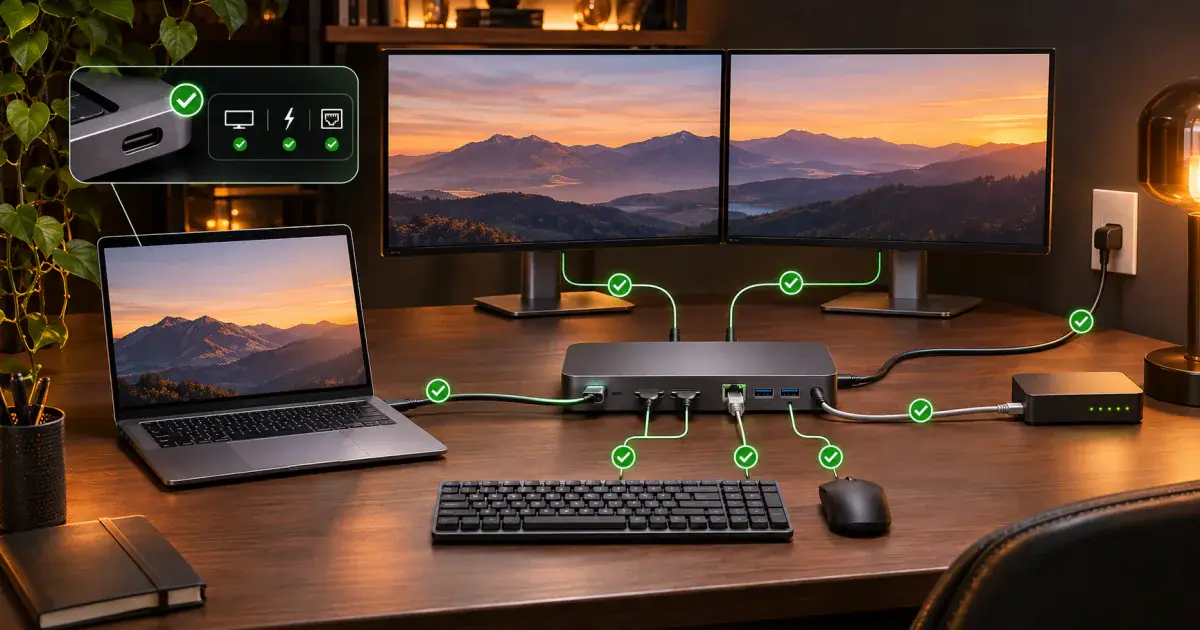
USB-C-dockingstation instellen
USB-C beschrijft de stekkervorm, niet alle mogelijkheden. De laptoppoort kan data, opladen, DisplayPort Alt Mode, USB4 of Thunderbolt ondersteunen, maar dat verschilt per model. Ook de kabel bepaalt welke signalen en hoeveel vermogen worden doorgegeven.
Bouw de installatie stap voor stap op: eerst dock en voeding, daarna één scherm, netwerk en USB-apparaten en pas dan een tweede scherm. Zo ziet u direct welk onderdeel een storing introduceert.
¿Qué aprenderás en este artículo?
- Welke USB-C-functies voor een dock nodig zijn.
- Hoe voeding en kabel de betrouwbaarheid bepalen.
- Hoe u monitoren en netwerk afzonderlijk test.
- Welke updates en beveiligingskeuzes relevant zijn.
Controleer laptoppoort en dock
Zoek in de officiële laptopspecificaties naar DisplayPort Alt Mode, USB4 of Thunderbolt en het maximale aantal schermen. Controleer resolutie en vernieuwingsfrequentie die het dock ondersteunt.
Een USB-C-poort zonder video kan wel USB en netwerk leveren maar geen monitorbeeld.
Gebruik juiste voeding en kabel
Sluit de originele of passende dockadapter aan. Power Delivery moet voldoende zijn voor laptop én aangesloten apparatuur. Bij te laag vermogen laadt de accu langzaam of daalt tijdens gebruik.
Gebruik de meegeleverde volledig geschikte USB-C-kabel. Een laadkabel ondersteunt niet automatisch hoge data- en videobandbreedte.
Bouw functies één voor één op
Start met één monitor op een gangbare resolutie, voeg daarna tweede scherm, Ethernet, toetsenbord en opslag toe. Test iedere stap. Grote USB-schijven kunnen extra voeding en bandbreedte vragen.
Sluit bij problemen het scherm rechtstreeks aan op de laptop om monitor en kabel te controleren.
Drivers, firmware en Windows
Installeer chipset-, grafische en dockupdates via fabrikant en Windows Update. Sommige docks gebruiken DisplayLink-software; andere gebruiken directe grafische uitvoer. Dat verschil beïnvloedt prestaties en ondersteuning.
Start na firmware-update volledig opnieuw op en onderbreek de update niet.
Netwerk en beveiliging
Een dock heeft een eigen netwerkadapter en MAC-adres. Zakelijke netwerken kunnen registratie of beleid vereisen. Gebruik geen onbekende openbare dock of USB-hub voor vertrouwelijke systemen.
Controleer slaapstand en hervatten. Terugkerende uitval na slaap vraagt gerichte firmware-, kabel- of energieanalyse.
Preguntas frecuentes
Geeft iedere USB-C-poort beeld?
Nee. De poort moet video via Alt Mode, USB4 of Thunderbolt ondersteunen.
Waarom laadt de laptop niet via het dock?
Dock, adapter, kabel of laptop ondersteunen onvoldoende of geen passende Power Delivery.
Waarom werkt één monitor wel en twee niet?
Laptop of dock kan beperkt zijn in schermen, resolutie, bandbreedte of besturingssysteemondersteuning.
Heb ik een driver voor het dock nodig?
Soms. DisplayLink-docks vereisen software; directe Alt-Mode-docks gebruiken vooral grafische en chipsetdrivers.
Artículos relacionados
Dock en werkplek betrouwbaar instellen?
ViVa Support controleert poort, voeding, kabel, schermlimieten en updates voordat extra hardware wordt aangeschaft.
Crear ticket de soporte | SSD-upgrades | Contacta con nosotros