
Waarom moderne printers vaker netwerkproblemen hebben
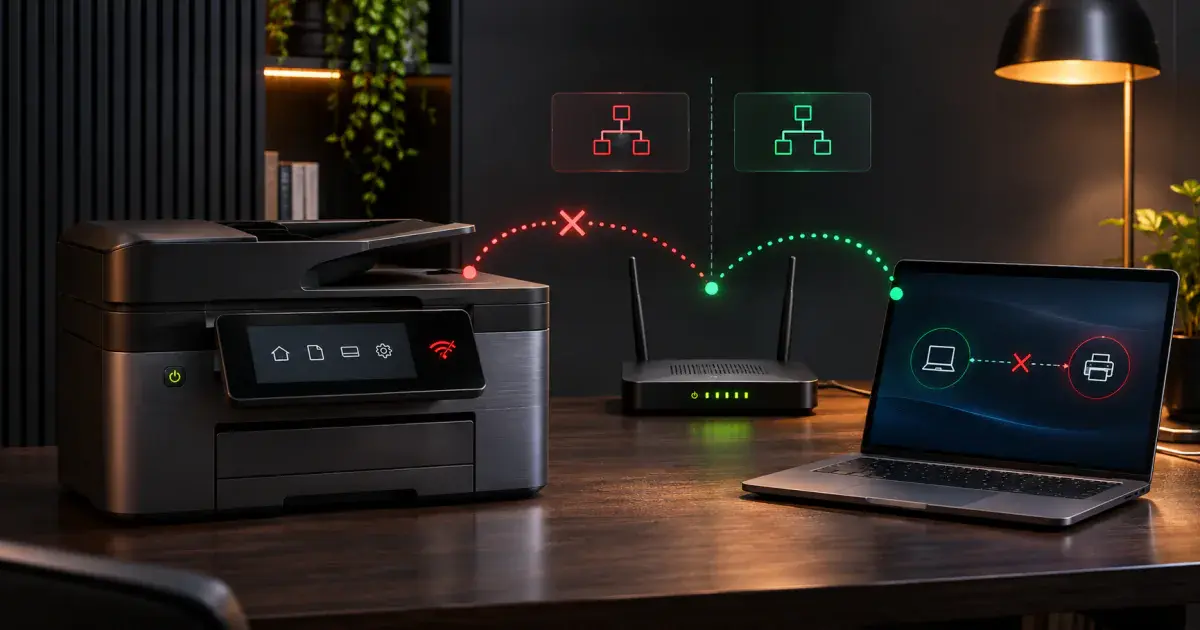
Waarom moderne printers vaker netwerkproblemen hebben
Een moderne printer is niet meer alleen een apparaat dat papier bedrukt. Hij gebruikt wifi, een eigen netwerkadres, apps, clouddiensten, automatische ontdekking en energiebesparing. Al die onderdelen maken installeren gemakkelijker, maar creëren ook meer punten waarop de verbinding kan wegvallen.
Vaak is de printer zelf niet defect. De computer zoekt nog op een oud adres, de printer staat in een andere netwerkzone of wordt na de slaapstand niet opnieuw ontdekt. Door eerst vast te stellen waar de communicatie stopt, voorkomt u telkens opnieuw installeren zonder de oorzaak op te lossen.
¿Qué aprenderás en este artículo?
- Waarom een printer bereikbaar kan zijn terwijl Windows hem toch offline toont.
- Welke invloed DHCP, mesh-wifi en gastnetwerken hebben.
- Waarom automatische printerpoorten na een wijziging kunnen achterblijven.
- Hoe u een stabiele netwerkverbinding opbouwt en controleert.
Een printer heeft een eigen netwerkadres
De router geeft de printer meestal automatisch een IP-adres. Na een herstart, stroomonderbreking of lange afwezigheid kan dat adres veranderen. Windows kan ondertussen blijven afdrukken naar het oude adres. De printer lijkt dan offline, terwijl hij via het nieuwe adres gewoon bereikbaar is.
Bekijk in de router of op het netwerkrapport van de printer welk adres actief is. Een DHCP-reservering in de router houdt dat adres daarna gelijk. Dat is betrouwbaarder dan een willekeurig vast adres instellen dat buiten het beheer van de router valt.
Mesh, gastnetwerken en clientisolatie
Een telefoon, laptop en printer kunnen dezelfde wifinaam tonen maar toch in verschillende netwerksegmenten staan. Gastnetwerken blokkeren vaak verkeer tussen apparaten. Sommige mesh-systemen en accesspoints gebruiken clientisolatie of plaatsen slimme apparaten in een afzonderlijk IoT-netwerk.
Controleer of computer en printer elkaar lokaal mogen bereiken. Verplaats niet direct alle apparaten; kijk eerst naar de netwerkregels. Een printer via netwerkkabel verbinden kan een goede test zijn en geeft op een vaste plek vaak de meest stabiele oplossing.
2,4 GHz, 5 GHz en moderne beveiliging
Veel printers ondersteunen alleen 2,4 GHz of hebben moeite met een gecombineerd netwerk, WPA3-only of snelle roaming. De router kan de printer tussen toegangspunten sturen terwijl de printersoftware dat niet goed verwerkt. Een zwak signaal maakt dit erger.
Gebruik bij installatie een compatibele beveiligingsmodus en plaats de printer tijdelijk dichter bij het accesspoint. Splits de netwerknaam alleen wanneer dat echt nodig is; noteer dan duidelijk welk netwerk voor de printer wordt gebruikt.
WSD en automatische ontdekking zijn handig maar gevoelig
Windows voegt printers vaak via WSD of automatische ontdekking toe. Dat werkt snel, maar de koppeling kan na een router-, driver- of firmwarewijziging blijven verwijzen naar verouderde informatie. Een standaard TCP/IP-poort op een gereserveerd adres is bij terugkerende problemen vaak voorspelbaarder.
Verwijder niet meteen alle printersoftware. Controleer eerst poort, adres en bereikbaarheid. Installeer daarna zo nodig de actuele fabrikantdriver en voorkom meerdere bijna gelijknamige printerwachtrijen.
Slaapstand en energiebesparing
In diepe slaap reageert een printer soms te laat op netwerkverkeer. De computer markeert hem dan als offline voordat hij volledig wakker is. Firmware-updates kunnen dit gedrag verbeteren, maar een agressieve slaapstand of uitgeschakelde netwerkstand-by kan de oorzaak blijven.
Werk firmware bij via de officiële fabrikantmethode en controleer energiestanden. Schakel beveiliging niet uit en laat de printer niet onnodig dag en nacht actief; kies een instelling waarbij het netwerk bereikbaar blijft.
Werk in een vaste diagnosevolgorde
Controleer eerst voeding, foutmeldingen en wifi-indicatie. Zoek vervolgens het actuele IP-adres en open, indien beschikbaar, de beheerpagina in een browser. Lukt dat niet, onderzoek dan het netwerk. Lukt dat wel, controleer op de computer de printerpoort, wachtrij, standaardprinter en driver.
Test vanaf een tweede apparaat. Werkt printen daar wel, dan ligt de oorzaak waarschijnlijk in Windows of de wachtrij. Werkt geen enkel apparaat, richt u dan op printer, router en netwerksegment. Leg het werkende adres en de gekozen poort vast voor later onderhoud.
Preguntas frecuentes
Waarom werkt printen vanaf mijn telefoon wel en vanaf de pc niet?
De telefoon kan de printer opnieuw ontdekken, terwijl Windows nog een oude poort, wachtrij of driver gebruikt.
Moet een printer altijd een vast IP-adres krijgen?
Niet altijd, maar een DHCP-reservering is verstandig wanneer het adres regelmatig verandert of een vaste TCP/IP-poort wordt gebruikt.
Kan een printer op 2,4 GHz werken terwijl mijn laptop op 5 GHz zit?
Ja, zolang beide banden onderdeel zijn van hetzelfde lokale netwerk en onderling verkeer niet wordt geblokkeerd.
Helpt de printer opnieuw installeren altijd?
Nee. Zonder de netwerk- of adresoorzaak te verhelpen kan dezelfde storing terugkomen en ontstaan soms dubbele wachtrijen.
Artículos relacionados
- Waarom een printer soms offline blijft staan
- Conectar la impresora a Wi-Fi
- Printerproblemen systematisch oplossen
Blijft de printer uit het netwerk verdwijnen?
ViVa Support controleert printer, Windows en netwerk als één geheel en spreekt de totale prijs af voordat werkzaamheden beginnen.