
Gedeelde agenda gebruiken in Outlook
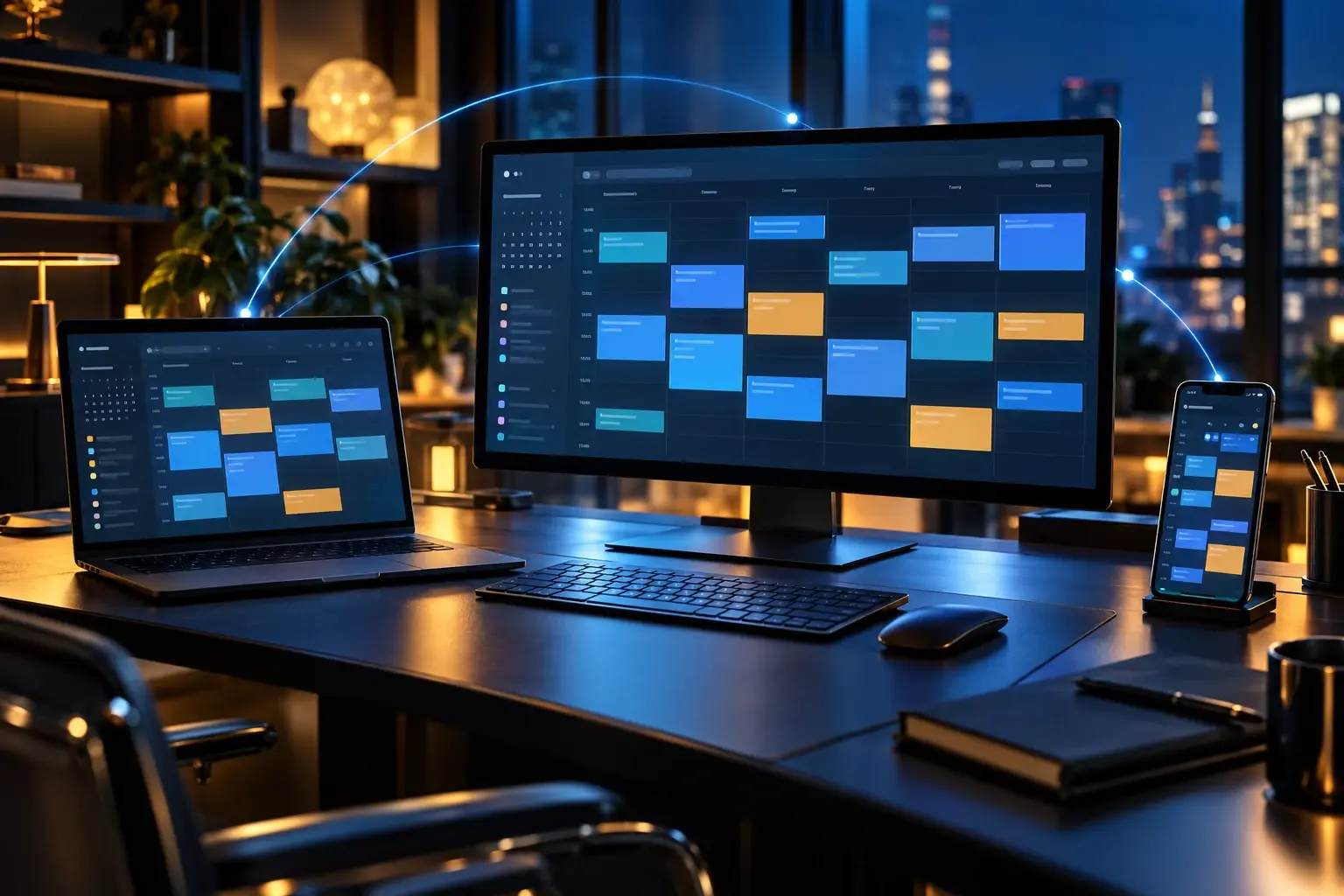
Gedeelde agenda gebruiken in Outlook
Een gedeelde agenda maakt beschikbaarheid, afspraken en planning zichtbaar voor collega’s of gezinsleden. De eigenaar bepaalt of iemand alleen mag kijken, details kan zien of afspraken mag wijzigen.
Gebruik de juiste rechten. Volledige bewerktoegang is niet nodig wanneer iemand alleen beschikbaarheid hoeft te controleren.
Que vas-tu apprendre dans cet article ?
- Hoe u een agenda deelt en opent.
- Welke machtigingen beschikbaar zijn.
- Hoe gedeelde mailboxagenda’s verschillen.
- Wat u doet bij ontbrekende afspraken.
1. Deel vanuit het juiste account
Open Agenda in Outlook, kies de agenda en selecteer Delen en machtigingen. Voeg de gebruiker toe en kies het minimale passende niveau. Zakelijke organisaties kunnen extern delen beperken.
2. Open de uitnodiging correct
De ontvanger accepteert de deeluitnodiging met het account waarvoor deze is bedoeld. Daarna verschijnt de agenda onder gedeelde agenda’s. Meerdere privé- en werkaccounts kunnen verwarring veroorzaken.
3. Gebruik gedelegeerde rechten bewust
Een gemachtigde kan namens iemand afspraken beheren. Voor het verzenden namens een gedeelde mailbox zijn aanvullende mailboxrechten nodig. Laat belangrijke agenda’s minstens twee beheerders hebben.
4. Los synchronisatieproblemen systematisch op
Controleer eerst Outlook op het web. Staat de afspraak daar wel, werk dan desktop- en mobiele apps bij en controleer account, geselecteerde agenda, filters en offline-status. Maak niet direct een nieuw profiel zonder lokale archieven te controleren.
Praktische tips
- Geef alleen noodzakelijke rechten.
- Gebruik herkenbare kleuren en agendanamen.
- Controleer tijdzone en terugkerende afspraken.
- Verwijder toegang wanneer die niet meer nodig is.
Questions fréquemment posées
Kan ik een agenda met iemand buiten mijn organisatie delen?
Dat hangt af van Microsoft 365-beleid en het gekozen detailniveau.
Waarom zie ik alleen bezet of vrij?
De eigenaar heeft waarschijnlijk beperkte rechten gegeven. Vraag alleen meer details wanneer dat nodig is.
Kan iemand namens mij uitnodigingen versturen?
Ja, met gedelegeerde of verzenden-namens-rechten die correct zijn ingesteld.
Waarom verschijnt een afspraak niet op mijn telefoon?
Controleer het actieve account, de zichtbare agenda’s, synchronisatie en energiebesparing van de app.
Articles connexes
Tu as encore besoin d’aide ?
Werkt een gedeelde agenda niet zoals verwacht? ViVa Support helpt accounts, rechten en synchronisatie controleren.
Votre environnement de ticket personnel est le lieu central de toute communication concernant votre demande. Vous trouverez ici le statut actuel, les messages de nos techniciens et toute information supplémentaire. Ainsi, vous restez toujours informé de l’avancement tout au long du processus.