
Microsoft Authenticator instellen
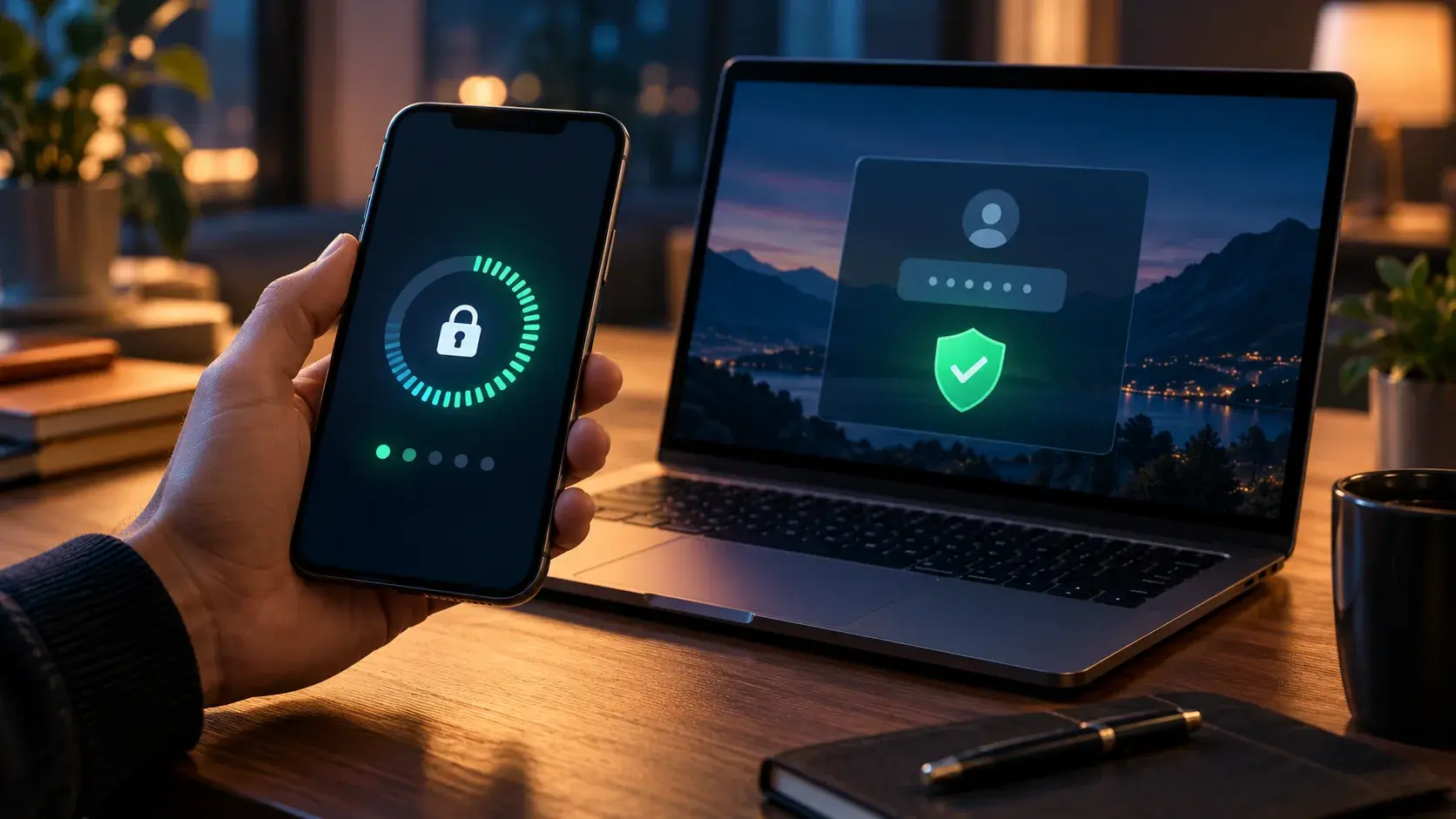
Microsoft Authenticator instellen
Microsoft Authenticator kan aanmeldingen bij een Microsoft-account en veel andere diensten beveiligen. De app gebruikt meldingsgoedkeuring, tijdelijke codes of wachtwoordloos aanmelden. Stel de app alleen in vanuit de officiële accountbeveiliging en bewaar vooraf een herstelroute.
Que vas-tu apprendre dans cet article ?
- Hoe u de officiële app en accountpagina gebruikt.
- Hoe u een account met QR-code koppelt.
- Hoe u een testaanmelding controleert.
- Hoe u verlies of vervanging van uw telefoon voorbereidt.
1. Bereid account en telefoon voor
Werk de telefoon bij, gebruik schermvergrendeling en download Microsoft Authenticator via de officiële appwinkel. Open op een computer zelf de beveiligingspagina van het account. Gebruik geen QR-code of link uit een onverwachte e-mail.
2. Voeg de methode toe
Kies bij beveiligingsgegevens voor het toevoegen van een authenticator-app. Selecteer in de app een persoonlijk, werk- of ander account en scan de QR-code op het computerscherm. Een QR-code bevat een geheim voor de koppeling; deel geen schermafbeelding.
3. Test de aanmelding
Voer de test uit die de accountpagina aanbiedt. Bij nummervergelijking neemt u alleen het getal over dat op uw eigen aanmeldscherm staat. Keur nooit een melding goed die u niet zelf heeft gestart.
4. Bewaar herstelmogelijkheden
Download beschikbare herstelcodes en bewaar ze veilig buiten de telefoon. Voeg waar toegestaan een tweede vertrouwde methode toe. Controleer of telefoonnummer en hersteladres actueel zijn, zonder uitsluitend van sms afhankelijk te worden.
5. Nieuwe telefoon of verloren toestel
Voeg de nieuwe authenticator toe voordat u het oude toestel wist. Werkt dat niet, gebruik dan een herstelcode of administratieve herstelprocedure. Verwijder het oude apparaat en controleer recente aanmeldingen.
6. Bij onverwachte meldingen
Weiger de melding en wijzig uw wachtwoord wanneer iemand mogelijk inlogt. Controleer actieve sessies en geregistreerde beveiligingsmethoden. Herhaalde verzoeken kunnen betekenen dat uw wachtwoord bekend is.
Questions fréquemment posées
Kan Authenticator zonder internet een code maken?
Tijdelijke codes kunnen meestal offline worden gegenereerd; pushmeldingen hebben een verbinding nodig.
Mag ik de QR-code bewaren?
Nee. Iemand met die code kan mogelijk dezelfde tweede factor registreren.
Wat als meldingen niet aankomen?
Controleer internet, batterijbesparing, meldingsrechten, datum en tijd. Gebruik zo nodig de tijdelijke code.
Kan ik meerdere accounts toevoegen?
Ja. Houd namen herkenbaar en verwijder oude vermeldingen pas nadat u toegang heeft getest.
Articles connexes
Hulp bij overzetten of herstel
ViVa Support helpt Authenticator gecontroleerd instellen of overzetten. Deel nooit een tijdelijke code, QR-code of herstelcode met een medewerker.
Beschrijf in het ticket alleen het probleem en accounttype, niet uw geheime codes.