
Partage d’imprimantes réseau sous Windows
Partage d’imprimantes réseau sous Windows
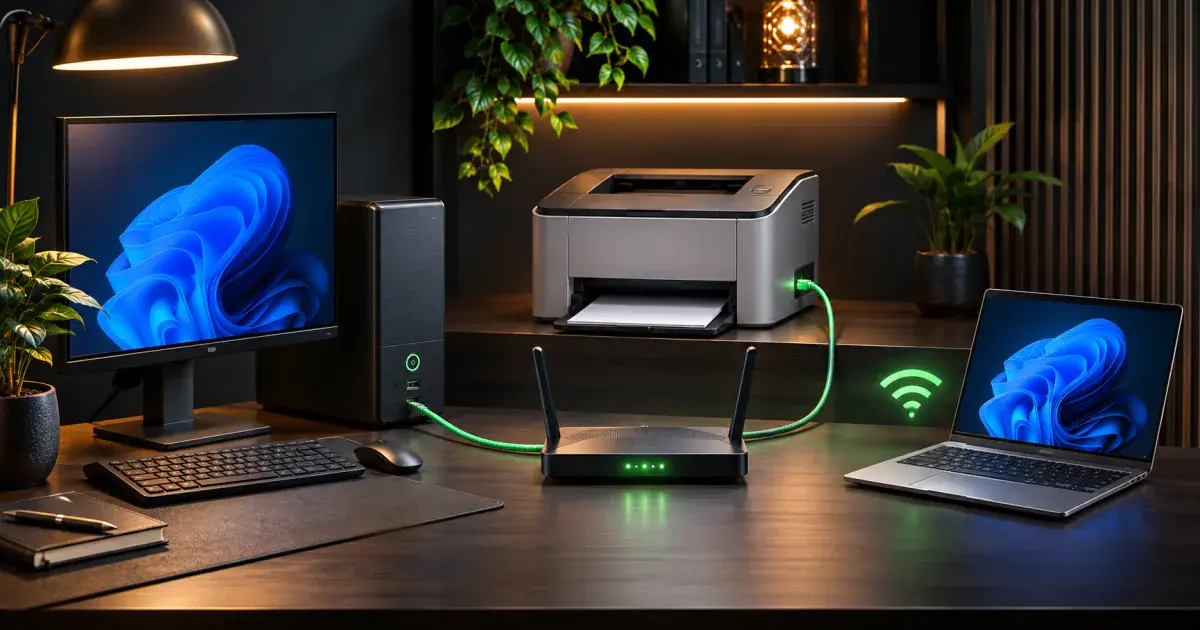
Plusieurs ordinateurs Windows peuvent utiliser une seule imprimante. La meilleure méthode dépend de la connexion. Une imprimante avec Wi-Fi ou câble réseau peut accéder directement à n’importe quel périphérique. Une imprimante USB peut être partagée via un seul ordinateur Windows, mais cet ordinateur doit rester disponible.
La connexion directe est généralement plus stable et empêche qu’un PC ne devienne le point central de relais. Le partage Windows reste utile pour une imprimante USB simple ou un environnement de travail temporaire. Choisissez d’abord l’architecture, puis n’autorisez que le partage, les permissions et les pilotes.
Que vas-tu apprendre dans cet article ?
- Quelle est la différence entre le partage d’une imprimante réseau réelle et d’une imprimante Windows ?
- Quels réglages sont nécessaires sur l’ordinateur hôte.
- Comment les autres ordinateurs ajoutent l’imprimante partagée.
- Comment maintenir la disponibilité, la sécurité et les pilotes gérables.
Méthode numéro un : envoyer n’importe quel appareil directement à l’imprimante
Si l’imprimante dispose du Wi-Fi ou de l’Ethernet, de préférence attribuez-lui une adresse IP réservée dans le routeur. Ajoutez-la à chaque ordinateur via le logiciel du fabricant ou un port TCP/IP standard. Les ordinateurs n’ont alors pas à se faire confiance, et l’impression continue de fonctionner lorsqu’un PC est éteint.
Vérifiez que tous les périphériques sont dans le même segment réseau autorisé. Un réseau invité bloque souvent les périphériques locaux. Mettez à jour le firmware et les pilotes d’imprimante depuis les sources officielles.
Méthode deux : partager une imprimante USB via Windows
Sluit de printer aan op de computer die als host dient en controleer lokaal een testpagina. Open daarna de printereigenschappen, het tabblad Delen en schakel het delen van deze printer in. Geef een korte sharenaam zonder onduidelijke tekens.
L’ordinateur hôte doit être allumé, éveillé et rester connecté. Après un redémarrage de Windows, l’impression ne peut être disponible qu’une fois que l’hôte a démarré complètement. Pour un usage intensif ou professionnel, une imprimante réseau directe est donc généralement plus adaptée.
Définir correctement le profil réseau et partager
Sur un réseau domestique ou d’entreprise de confiance, utilisez le profil privé. Activez la découverte réseau ainsi que le partage de fichiers et d’imprimantes pour ce profil. Ne faites pas cela sans évaluation sur un réseau public, car les autres appareils n’y sont pas automatiquement fiables.
Windows Firewall crée généralement les règles correctes lorsque le partage est activé. N’ajoutez pas d’exceptions larges et ne désactivez pas complètement le pare-feu pour contourner un problème d’imprimante.
Ajoutez l’imprimante partagée à un second ordinateur
Dans l’Explorateur de fichiers, ouvrez l’hôte via deux barres obles suivies du nom de l’ordinateur et sélectionnez l’imprimante partagée, ou ajoutez-la via Paramètres. Windows peut demander des identifiants valides et installer un pilote approprié.
Si le nom de l’ordinateur ne fonctionne pas, vérifiez la détection réseau, la résolution des noms et la portabilité. N’utilisez pas l’accès anonyme comme solution simple. Dans un environnement géré, les comptes et les autorisations font partie de la politique de sécurité.
Pilotes et différentes versions de Windows
L’hôte et le client peuvent utiliser une architecture ou une version de pilote différente. Les pilotes modernes de paquet sont généralement téléchargés automatiquement, mais les modèles d’imprimantes plus anciens peuvent poser problème. Installez uniquement les pilotes signés depuis Windows Update ou le fabricant.
Lorsqu’une mise à jour interrompt l’impression, notez le code d’erreur et les versions. Ne retirez pas toutes les imprimantes et pilotes en même temps ; d’autres files peuvent utiliser le même pilote.
Rendez la solution fiable
Attribuez à l’hôte un nom d’ordinateur reconnaissable et évitez la veille profonde lorsque d’autres doivent pouvoir imprimer. Suivez les mises à jour de l’imprimante et de Windows et testez depuis au moins deux ordinateurs. Notez le nom de partage et la méthode choisie.
Lorsque l’hôte est souvent hors ligne, que de nombreux utilisateurs impriment ou que les limites de sécurité sont importantes, choisissez une imprimante avec sa propre interface réseau ou une solution d’impression gérée. Cela réduit la dépendance et facilite l’isolement des défaillances.
Questions fréquemment posées
L’ordinateur hôte doit-il être allumé avec une imprimante USB partagée ?
Oui. L’hôte reçoit et traite la commande ; l’imprimante n’est pas disponible lorsqu’elle est éteinte ou en veille.
Le Wi-Fi sur l’imprimante est-il le même que le partage Windows ?
Non. Les ordinateurs se connectent généralement directement au Wi-Fi de l’imprimante ; avec le partage Windows, chaque commande passe par le PC hôte.
Puis-je partager une imprimante sur un réseau public ?
Ce n’est pas recommandé. Utilisez le partage uniquement au sein d’un profil réseau fiable et bien sécurisé.
Pourquoi Windows demande-t-il un nom d’utilisateur et un mot de passe ?
L’hôte sécurise les ressources partagées avec les comptes Windows. Utilisez des identifiants de compte valides au lieu de désactiver la sécurité.
Articles connexes
- Connexion de l’imprimante au Wi-Fi
- Problèmes d’imprimante et de réseau
- Dépannage des problèmes d’imprimante
Configurer le partage d’imprimantes correctement et sécuriséement ?
Le support Viva vous aide à choisir la meilleure méthode de connexion et organise clairement l’imprimante, Windows et le réseau.