
Windows 11 meldingen beheren
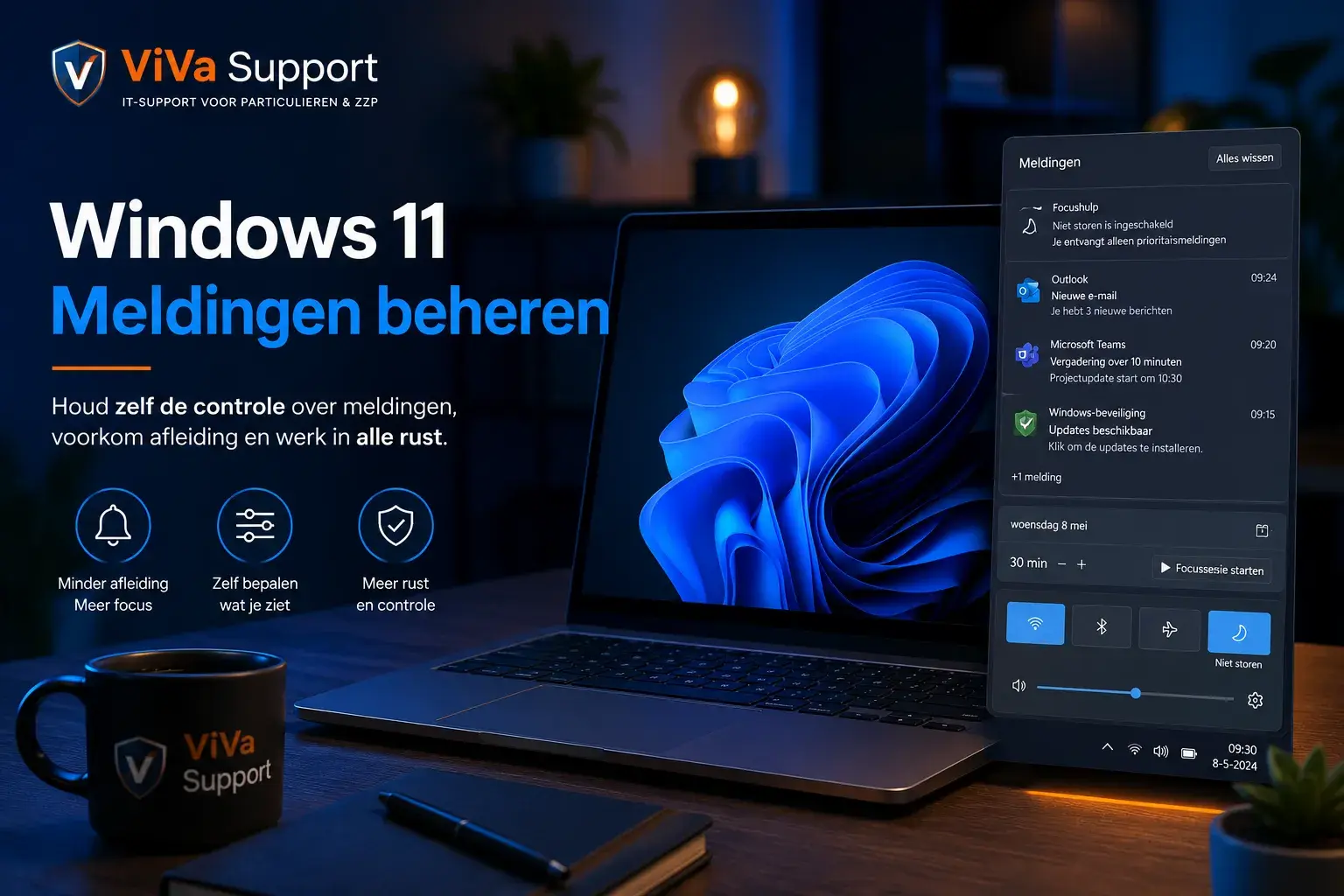
Windows 11 meldingen beheren
Windows 11 gebruikt meldingen om u op de hoogte te houden van belangrijke gebeurtenissen, beveiligingswaarschuwingen, e-mail, agenda-afspraken en berichten van uw favoriete applicaties. Door meldingen goed in te stellen voorkomt u onnodige afleiding terwijl u belangrijke informatie blijft ontvangen.
Que vas-tu apprendre dans cet article ?
- Meldingen in- en uitschakelen
- Niet storen gebruiken
- Prioriteitsmeldingen instellen
- Meldingen per app beheren
- Geluiden en banners aanpassen
Stap voor stap
Open Meldingen
Aller à Instellingen → Systeem → Meldingen.
Niet storen
Activeer Niet storen wanneer u ongestoord wilt werken.
Per app beheren
Bepaal voor iedere applicatie afzonderlijk of meldingen zijn toegestaan.
Prioriteiten
Laat alleen belangrijke apps meldingen tonen tijdens Niet storen.
Praktische tips
- Schakel reclameachtige meldingen uit.
- Laat beveiligingsmeldingen ingeschakeld.
- Controleer regelmatig welke apps meldingen mogen sturen.
Questions fréquemment posées
Waarom ontvang ik geen meldingen?
Controleer of Niet storen actief is of dat de app is uitgeschakeld.
Sujets connexes
Tu as encore besoin d’aide ?
Komt u er niet uit? Wij helpen u graag verder via een supportticket of op afstand.
Votre environnement de ticket personnel est le lieu central de toute communication concernant votre demande. Vous trouverez ici le statut actuel, les messages de nos techniciens et toute information supplémentaire. Ainsi, vous restez toujours informé de l’avancement tout au long du processus.