
Udostępnianie drukarki sieciowej w systemie Windows
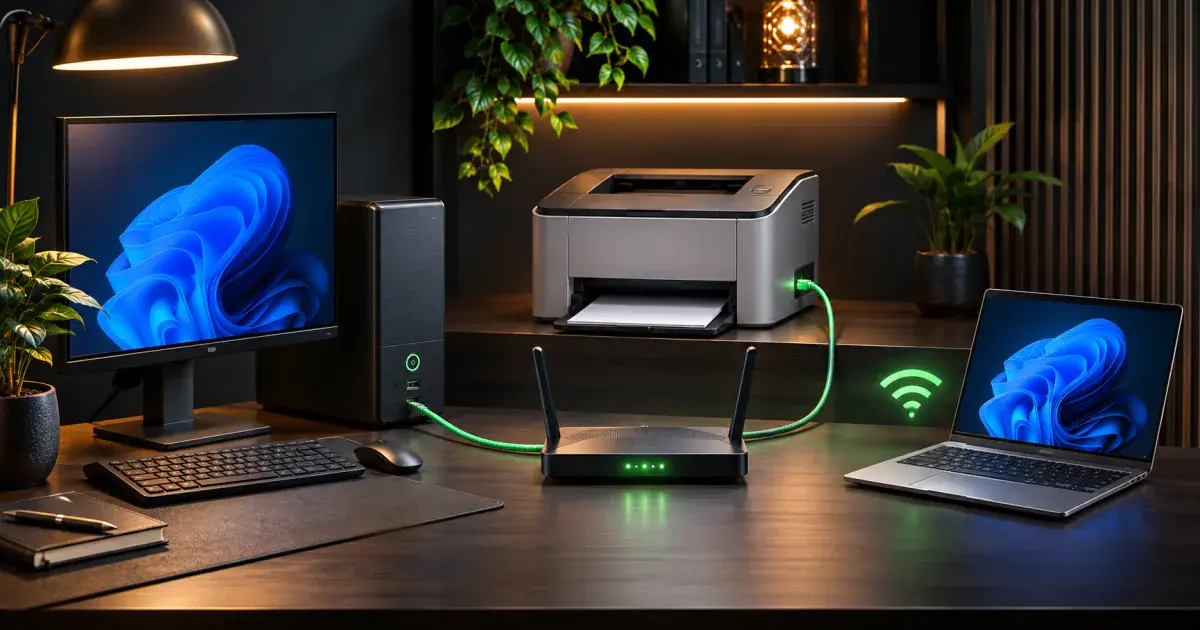
Udostępnianie drukarki sieciowej w systemie Windows
Wiele komputerów z systemem Windows może korzystać z jednej drukarki. Najlepsza metoda zależy od połączenia. Drukarka z Wi-Fi lub kablem sieciowym może bezpośrednio uzyskać dostęp do dowolnego urządzenia. Drukarka USB może być współdzielona przez jeden komputer z Windows, ale ten komputer musi pozostać dostępny.
Bezpośrednie połączenie jest zazwyczaj bardziej stabilne i zapobiega temu, by jeden komputer stał się centralnym punktem przekaźnika. Udostępnianie Windows pozostaje przydatne dla prostej drukarki USB lub tymczasowego środowiska pracy. Najpierw wybierz architekturę, a dopiero potem ustaw udostępnianie, uprawnienia i sterowniki.
Czego nauczysz się w tym artykule?
- Wat het verschil is tussen een echte netwerkprinter en Windows-printerdeling.
- Jakie ustawienia są potrzebne na komputerze hosta?
- Jak inne komputery dodają współdzieloną drukarkę.
- Hoe u beschikbaarheid, beveiliging en drivers beheersbaar houdt.
Metoda pierwsza: wyślij dowolne urządzenie bezpośrednio do drukarki
Heeft de printer wifi of ethernet, geef hem dan bij voorkeur een gereserveerd IP-adres in de router. Voeg hem op iedere computer toe via de fabrikantsoftware of een standaard TCP/IP-poort. De computers hoeven elkaar dan niet te vertrouwen en printen blijft werken wanneer één pc uitstaat.
Sprawdź, czy wszystkie urządzenia znajdują się w tym samym dozwolonym segmencie sieci. Sieć gościnna często blokuje lokalne urządzenia. Zaktualizuj oprogramowanie układowe i sterowniki drukarek z oficjalnych źródeł.
Methode twee: een USB-printer delen via Windows
Sluit de printer aan op de computer die als host dient en controleer lokaal een testpagina. Open daarna de printereigenschappen, het tabblad Delen en schakel het delen van deze printer in. Geef een korte sharenaam zonder onduidelijke tekens.
De hostcomputer moet aanstaan, wakker zijn en verbonden blijven. Na een Windows-herstart kan printen pas beschikbaar worden wanneer de host volledig is gestart. Voor intensief of zakelijk gebruik is een directe netwerkprinter daarom meestal geschikter.
Zet het netwerkprofiel en delen correct
Gebruik op een vertrouwd thuis- of bedrijfsnetwerk het profiel Privé. Schakel netwerkdetectie en bestands- en printerdeling in voor dat profiel. Doe dit niet zonder beoordeling op een openbaar netwerk, omdat andere apparaten daar niet automatisch vertrouwd zijn.
Windows Firewall maakt doorgaans de juiste regels aan wanneer delen wordt ingeschakeld. Voeg geen brede uitzonderingen toe en schakel de firewall niet volledig uit om een printerprobleem te omzeilen.
De gedeelde printer op een tweede computer toevoegen
W Eksploratorze plików otwórz hosta za pomocą dwóch ukośników odwrotnych, po których następuje nazwa komputera, wybierz drukarkę współdzieloną lub dodaj ją przez Ustawienia. Windows może wymagać podania ważnych poświadczeń i zainstalować odpowiedni sterownik.
Jeśli nazwa komputera nie działa, sprawdź wykrywanie sieci, rozwiązywanie nazw i dostępność. Nie używaj dostępu anonimowego jako łatwego rozwiązania. W środowisku zarządzanym konta i uprawnienia są częścią polityki bezpieczeństwa.
Drivers en verschillende Windows-versies
De host en client kunnen een andere architectuur of driverversie gebruiken. Moderne pakketdrivers worden meestal automatisch opgehaald, maar oude printermodellen kunnen problemen geven. Installeer alleen ondertekende drivers van Windows Update of de fabrikant.
Wanneer een update printen verbreekt, noteer de foutcode en versies. Verwijder niet alle printers en drivers tegelijk; andere wachtrijen kunnen dezelfde driver gebruiken.
Maak de oplossing betrouwbaar
Geef de host een herkenbare computernaam en voorkom diepe slaap wanneer anderen moeten kunnen printen. Houd printer- en Windows-updates bij en test vanaf minstens twee computers. Leg de sharenaam en gekozen methode vast.
Wanneer de host vaak uitstaat, veel gebruikers printen of beveiligingsgrenzen belangrijk zijn, kies dan een printer met eigen netwerkinterface of een beheerde printoplossing. Dat vermindert afhankelijkheid en maakt storingen eenvoudiger te isoleren.
Najczęściej zadawane pytania
Moet de hostcomputer aanstaan bij een gedeelde USB-printer?
Tak. Host odbiera i przetwarza polecenie; drukarka jest niedostępna po wyłączeniu lub uśpieniu.
Is wifi op de printer hetzelfde als Windows-deling?
Nee. Met printer-wifi verbinden computers meestal rechtstreeks; bij Windows-deling loopt iedere opdracht via de host-pc.
Kan ik een printer delen op een openbaar netwerk?
To nie jest zalecane. Udostępnianie używaj tylko w zaufanym, dobrze zabezpieczonym profilu sieciowym.
Waarom vraagt Windows om een gebruikersnaam en wachtwoord?
Host zabezpiecza współdzielone zasoby za pomocą kont Windows. Zamiast wyłączania zabezpieczeń używaj prawidłowych danych uwierzytelniających konta.
Powiązane artykuły
Poprawnie i bezpiecznie skonfigurować udostępnianie drukarki?
ViVa Support helpt de beste aansluitmethode kiezen en richt printer, Windows en netwerk overzichtelijk in.
Utwórz zgłoszenie do wsparcia technicznego | Skontaktuj się z nami