
Printer print niet meer
Printer print niet meer
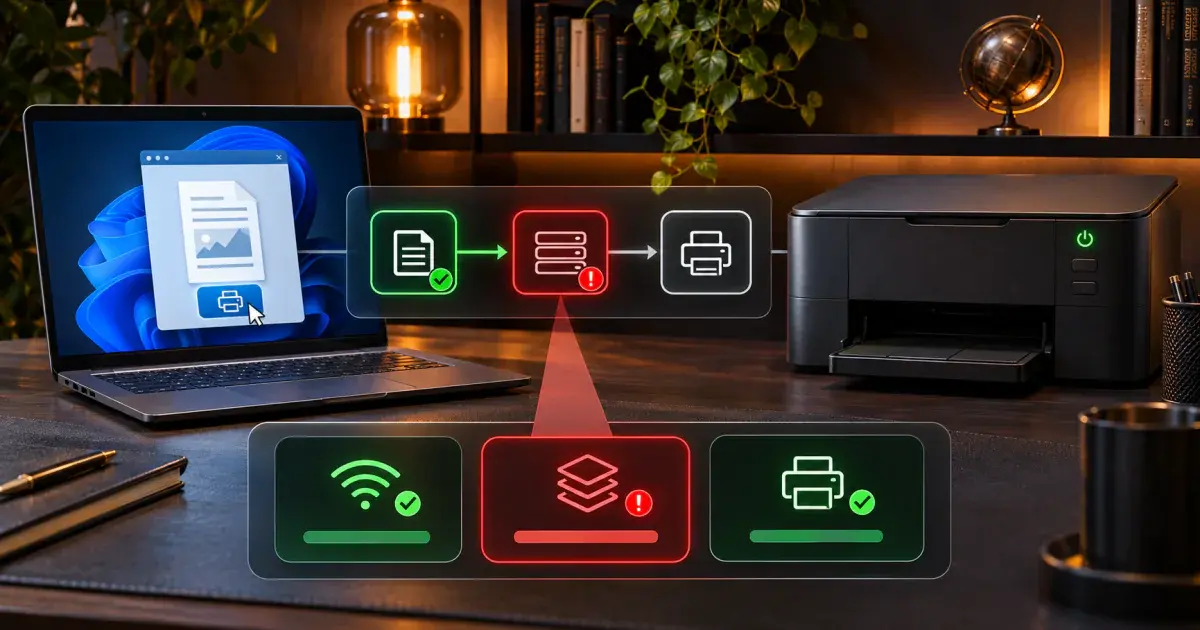
Als een printer helemaal niet meer afdrukt, is de belangrijkste vraag waar de opdracht verdwijnt. Soms bereikt het document de Windows-wachtrij niet, soms blijft het daar hangen en soms ontvangt de printer de taak maar blokkeert een lokale fout.
Dit artikel volgt de volledige keten van document naar papier. Daardoor verschilt het van een artikel dat alleen de Windows-status offline behandelt of uitsluitend afdrukkwaliteit bespreekt. Gebruik één testdocument en noteer na iedere stap wat verandert.
Czego nauczysz się w tym artykule?
- Hoe u document, wachtrij, verbinding en printer apart test.
- Wat een interne testpagina bewijst.
- Wanneer spooler, driver of netwerkpoort verdacht is.
- Welke signalen wijzen op een mechanisch of economisch probleem.
Test eerst een eenvoudig document
Open Kladblok, typ één regel en kies bewust de juiste printer. Controleer papierformaat, aantal exemplaren en of ‘Afdrukken naar bestand’ uitstaat. Werkt dit wel, dan ligt het oorspronkelijke probleem waarschijnlijk in de app, PDF of documentopmaak.
Test niet met tientallen opdrachten. Eén duidelijke taak houdt de wachtrij overzichtelijk en voorkomt extra papier zodra de verbinding terugkomt.
Bekijk wat de wachtrij doet
Verschijnt de opdracht niet, controleer app en geselecteerde printer. Blijft hij hangen, verwijder oude taken en schakel pauze of offline-gebruik uit. Verdwijnt hij direct zonder afdruk, controleer poort, driver en printermeldingen.
Herstart de Print Spooler wanneer verwijderen niet lukt. Keert dezelfde taak terug, wis de wachtrij en gebruik een nieuwe eenvoudige testpagina.
Laat de printer zonder computer testen
Print via het bedieningspaneel een configuratie-, kwaliteits- of kopiepagina. Lukt dit niet, dan zit de storing in printer, papierpad, verbruiksmateriaal of hardware en niet primair in Windows.
Lukt de interne pagina wel, controleer USB-kabel of netwerkadres. Bij wifi opent u waar mogelijk de beheerpagina op het actuele IP-adres.
Controleer aansluiting en poort
Sluit USB rechtstreeks aan en test een andere kabel of poort. Bij netwerkprinters vergelijkt u de Windows-poort met het actuele IP-adres. Reserveer een werkend adres in de router om herhaling te voorkomen.
Test vanaf een tweede apparaat. Werkt dat wel, richt de diagnose op de eerste computer. Werkt niets, controleer printer en netwerk voordat u drivers blijft herinstalleren.
Driver, firmware en reparatiebesluit
Installeer alleen officiële updates en voorkom dubbele wachtrijen. Werk firmware gecontroleerd bij als de fabrikant een relevant probleem oplost. Bij vreemde geluiden, brandlucht, lekkage of herhaalde papierstoringen stopt u het apparaat.
Vergelijk bij oudere printers de kosten van printkop, fuser, drum of papiertransport met een passend nieuw apparaat. ViVa Support bevestigt de totale prijs of vanafprijs voordat onderdelen worden besteld of werkzaamheden beginnen; extra werk gebeurt alleen na expliciet akkoord.
Najczęściej zadawane pytania
Waarom verdwijnt de printopdracht zonder papier?
De taak kan naar een verkeerde poort of printer gaan, door een driverfout verdwijnen of lokaal door de printer worden geweigerd.
Wat bewijst een interne testpagina?
Dat de printer zonder Windows papier kan invoeren en intern kan afdrukken; verbinding en computer zijn dan de volgende controle.
Moet ik alle printersoftware verwijderen?
Niet als eerste stap. U kunt gedeelde drivers en scanfuncties raken en de echte oorzaak blijft mogelijk bestaan.
Wanneer moet ik stoppen met testen?
Bij brandlucht, lekkage, harde mechanische geluiden, zichtbare schade of wanneer belangrijke gegevens of veiligheid in gevaar komen.
Powiązane artykuły
Printerketen loopt nog steeds vast?
ViVa Support lokaliseert het foutpunt en overlegt de totale prijs voordat reparatie, onderdelen of extra werkzaamheden starten.
Utwórz zgłoszenie do wsparcia technicznego | Skontaktuj się z nami