
Printer is offline in Windows
Printer is offline in Windows
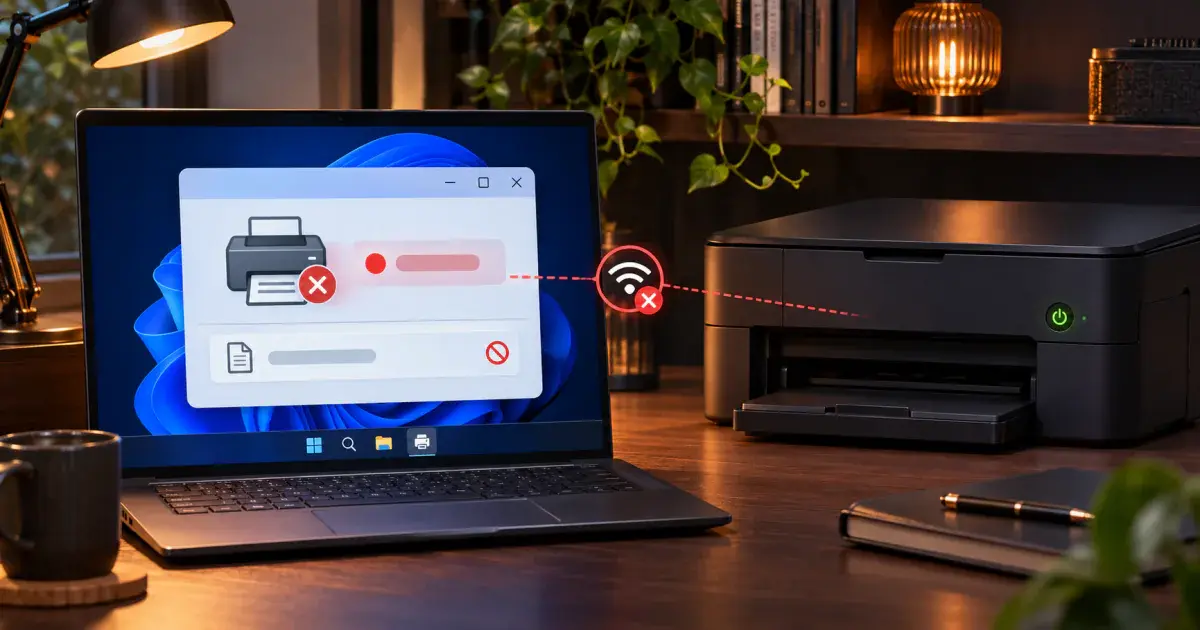
De Windows-status ‘offline’ betekent dat de ingestelde wachtrij geen bruikbare reactie van de printer krijgt. De printer kan aanstaan en toch via een oud netwerkadres, verkeerde poort of gepauzeerde wachtrij worden benaderd.
Volg onderstaande stappen in volgorde en stuur na iedere wijziging één testpagina. Wie alles tegelijk opnieuw installeert, weet niet welke oorzaak is opgelost en kan dubbele printerwachtrijen achterlaten.
Czego nauczysz się w tym artykule?
- Welke snelle controles veilig als eerste kunnen.
- Hoe u pauze, offline-modus en vastgelopen opdrachten herstelt.
- Hoe u poort en IP-adres met elkaar vergelijkt.
- Wanneer de Print Spooler of driver aandacht nodig heeft.
Stap 1: controleer printer en verbinding
Lees het printerscherm en los papier-, klep-, inkt- of tonerfouten op. Controleer wifi- of netwerklampje en druk zo mogelijk een netwerkrapport af. Bij USB sluit u de kabel rechtstreeks aan en test u één andere poort.
Herstart printer, computer en bij netwerkproblemen de router gecontroleerd. Wacht tot ieder apparaat volledig beschikbaar is voordat u opnieuw test.
Stap 2: open de juiste wachtrij
Ga naar Printers en scanners, selecteer de werkelijk gebruikte printer en open de wachtrij. Schakel Afdrukken onderbreken en Printer offline gebruiken uit. Verwijder mislukte taken en controleer of de gewenste printer als standaard is gekozen.
Let op gelijknamige kopieën en oude WSD-wachtrijen. Een programma kan een eigen laatst gebruikte printer onthouden; kies hem ook in dat programma opnieuw.
Stap 3: herstart de Print Spooler
Wanneer opdrachten niet verwijderen of de wachtrij niet reageert, herstart u de service Print Spooler via Windows Services. Doe dit alleen nadat documenten opnieuw kunnen worden verzonden, want vastgelopen taken kunnen verdwijnen.
Keert de blokkade direct terug bij hetzelfde document, test dan een eenvoudige Windows-testpagina. Het oorspronkelijke bestand of de app kan de wachtrij beschadigen.
Stap 4: vergelijk adres en poort
Open bij een netwerkprinter de printereigenschappen en het tabblad Poorten. Vergelijk het adres met het actuele IP-adres op het netwerkrapport of in de router. Een oud adres verklaart waarom Windows offline blijft.
Maak een standaard TCP/IP-poort naar het juiste adres en reserveer dat adres in de router. Pas SNMP-status alleen gericht aan; uitschakelen kan de melding maskeren maar ook statusinformatie wegnemen.
Stap 5: werk driver gericht bij
Installeer de actuele driver via Windows Update of de printerfabrikant. Verwijder alleen de problematische wachtrij wanneer u model, verbinding en juiste installatiebron hebt bevestigd. Oude multifunctionele printers hebben soms aparte scan- en printsoftware.
Werkt de printer op geen enkel apparaat, richt u dan op printer en netwerk. Werkt hij elders wel, dan is de betreffende Windows-installatie de logische volgende stap voor ondersteuning.
Najczęściej zadawane pytania
Waarom staat de printer offline terwijl het lampje groen is?
Het lampje bevestigt voeding of netwerklink, niet dat Windows de juiste wachtrij en poort gebruikt.
Wat doet Printer offline gebruiken?
Die optie laat Windows taken bewaren zonder ze te versturen. Schakel haar uit wanneer de printer weer bereikbaar is.
Waarom zijn er meerdere versies van dezelfde printer?
Windows of fabrikantsoftware kan na herinstallatie een nieuwe wachtrij maken. Controleer poort en test voordat u oude kopieën verwijdert.
Moet ik de Print Spooler steeds herstarten?
Nee. Als dat vaak nodig is, zoek dan naar een beschadigde taak, driverprobleem of instabiele verbinding.
Powiązane artykuły
Windows blijft de printer offline melden?
ViVa Support controleert wachtrij, poort, driver en netwerkadres en maakt de oplossing blijvend in plaats van tijdelijk.
Utwórz zgłoszenie do wsparcia technicznego | Skontaktuj się z nami