
Laptopcamera werkt niet
Laptopcamera werkt niet
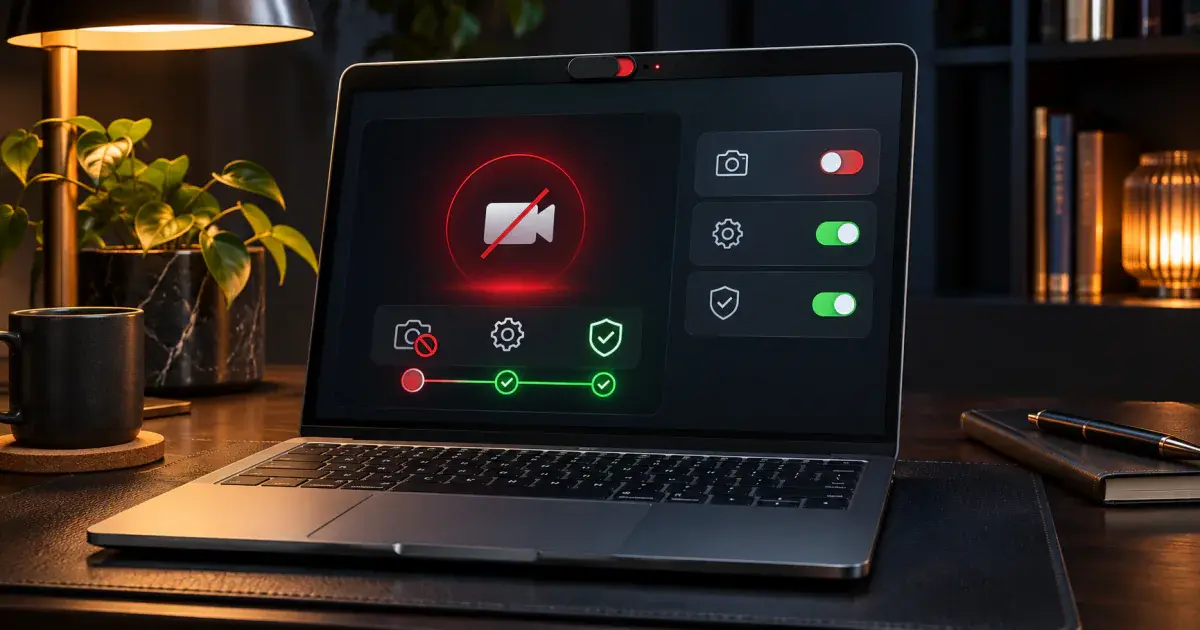
Een laptopcamera kan zwart beeld geven, ontbreken of melden dat hij door een andere app wordt gebruikt. Moderne laptops hebben meerdere beveiligingslagen: een fysieke sluiter, functietoets, fabrikantinstelling en Windows-privacyrechten kunnen de camera ieder afzonderlijk blokkeren.
Begin daarom bij de zichtbare privacyvoorzieningen en test vervolgens met de Windows Camera-app. Werkt de camera daar wel, dan ligt het probleem meestal bij de instelling van Teams, Zoom, browser of een andere toepassing.
Was werden Sie in diesem Artikel lernen?
- Welke fysieke en digitale privacyblokkades een webcam uitschakelen.
- Hoe u bepaalt of het probleem in één app of in heel Windows zit.
- Wat u veilig controleert in Apparaatbeheer en bij updates.
- Hoe u een driverprobleem van een hardwaredefect onderscheidt.
Open de fysieke camerasluiter
Controleer boven het scherm of een schuifje de lens afdekt. Vaak verschijnt een rode of gekleurde markering wanneer de sluiter dicht is. Sommige laptops hebben daarnaast een functietoets met camerasymbool; gebruik eventueel Fn samen met die toets.
Een lampje naast de camera kan aangeven dat de sensor actief is, maar verschilt per model. Forceer de sluiter niet en plak niets over sensoren voor gezichtsherkenning als u Windows Hello gebruikt.
Test buiten de vergaderapp
Sluit Teams, Zoom, browservensters en andere camera-apps volledig. Open daarna de ingebouwde Camera-app van Windows. Krijgt u daar beeld, kies dan in de oorspronkelijke app expliciet de geïntegreerde camera en controleer de virtuele achtergrond of videostop.
Geeft de Camera-app ook een fout, noteer dan de volledige foutcode. Die maakt onderscheid tussen ontbrekende toestemming, bezet apparaat, driver of niet-gevonden hardware.
Controleer Windows-privacyrechten
Open Privacy en beveiliging en daarna Camera. Schakel cameratoegang voor het apparaat, apps en bureaublad-apps in voor zover nodig. Controleer of het gebruikte account of organisatiebeleid toegang beperkt.
Geef alleen vertrouwde apps toestemming. Beveiligingssoftware of een privacyfunctie van de laptopfabrikant kan aanvullend een virtuele afdekking toepassen; controleer die officiële toepassing eveneens.
Een andere app kan de camera bezet houden
Vergaderprogramma’s blijven soms op de achtergrond actief. Sluit ze via het systeemvak of Taakbeheer en start de gewenste app opnieuw. Browsers kunnen per website om cameratoegang vragen en een eerder geblokkeerde keuze onthouden.
Bij een externe webcam kan ook een tweede camera als standaard staan. Kies het juiste apparaat in de app en sluit ongebruikte webcams tijdens de test tijdelijk af.
Apparaatbeheer en officiële drivers
Kijk in Apparaatbeheer onder Camera’s, Beeldapparaten of USB-apparaten. Is de camera uitgeschakeld, schakel hem in. Bij een waarschuwing installeert u eerst Windows-updates en daarna zo nodig de camera-, chipset- of systeemdriver van de laptopfabrikant.
Gebruik geen willekeurige driverdownloadsites. Verwijder het apparaat alleen als u weet hoe Windows of de fabrikant de juiste driver terugplaatst. Controleer ook BIOS- of UEFI-instellingen wanneer de fabrikant daar een camera-optie aanbiedt.
Herken een mogelijk hardwareprobleem
Ontbreekt de camera ook in Apparaatbeheer en BIOS, dan kan de module, kabel in het schermscharnier of het moederbord betrokken zijn. Beeld dat wegvalt wanneer het scherm beweegt wijst eveneens op een fysieke verbinding.
Test desgewenst een externe USB-webcam. Werkt die direct, dan blijft Windows-cameraondersteuning waarschijnlijk intact. Laat een laptop niet onnodig openen; schermranden en camerakabels zijn kwetsbaar. Vraag vooraf een totale prijs of duidelijke vanafprijs voor diagnose en reparatie.
Häufig gestellte Fragen
Waarom zie ik alleen een zwart vlak terwijl de camera wel aanstaat?
De fysieke sluiter kan dicht zijn, een privacyfunctie kan beeld blokkeren of de app gebruikt de verkeerde camera.
Waarom werkt de camera in Windows wel maar niet in Teams of Zoom?
Kies in die app de juiste camera en controleer de app- en sitegerichte machtigingen en of een andere app de camera gebruikt.
Mag ik de cameradriver verwijderen?
Alleen wanneer u een betrouwbare installatiebron en herstelroute hebt. Begin met Windows- en fabrikantupdates.
Is een externe webcam een goede test?
Ja. Werkt een USB-webcam wel, dan kunt u het probleem verder beperken tot de interne camera, kabel, firmware of specifieke driver.
Verwandte Artikel
- Bluetooth-koptelefoon verbinden met Windows
- USB-apparaat wordt niet herkend
- Externe monitor blijft zwart
Laptopcamera blijft uitgeschakeld?
ViVa Support controleert privacy, apps, drivers en hardware en overlegt vooraf over eventuele kosten voor verder onderzoek of reparatie.