
Waarom een printer soms offline blijft staan
Waarom een printer soms offline blijft staan
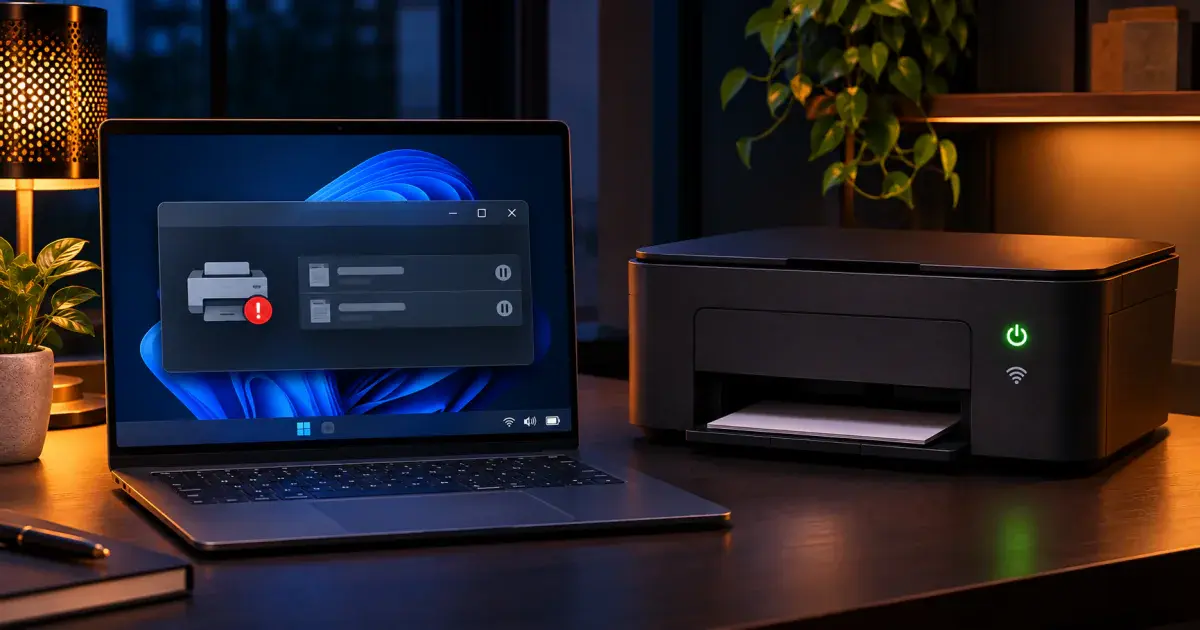
De melding ‘offline’ betekent niet automatisch dat de printer uitstaat of kapot is. Windows geeft ermee aan dat de ingestelde printerwachtrij op dat moment geen bruikbare reactie ontvangt. Dat kan komen door de verbinding, maar ook door een verkeerde poort of een wachtrij die is blijven hangen.
Dit artikel legt uit waarom de status soms blijft staan nadat de printer alweer bereikbaar is. De nadruk ligt op het vinden van de blijvende oorzaak. In een apart stappenartikel behandelen we de snelle herstelhandelingen voor de algemene melding ‘Printer is offline in Windows’.
Czego nauczysz się w tym artykule?
- Wat Windows met de status offline bedoelt.
- Hoe een oude wachtrij of printerpoort blijft doorwerken.
- Waarom slaapstand en een gewijzigd IP-adres dezelfde melding geven.
- Wanneer herstarten helpt en wanneer structurele aanpassing nodig is.
Controleer eerst de printer zelf
Kijk naar het bedieningspaneel, papier, kleppen, inkt of toner en eventuele foutcodes. Een apparaat kan online zijn voor netwerkverkeer maar opdrachten vasthouden door een lokale fout. Druk indien mogelijk een intern status- of netwerkrapport af.
Controleer daarna of de printer met het juiste wifi-netwerk of de netwerkkabel verbonden is. Een groen lampje bewijst alleen een fysieke koppeling; het zegt nog niet dat Windows de juiste bestemming gebruikt.
De wachtrij kan bewust op offline of pauze staan
Open de printerwachtrij en controleer of ‘Afdrukken onderbreken’ of ‘Printer offline gebruiken’ actief is. Verwijder mislukte opdrachten één voor één. Een beschadigde opdracht kan volgende documenten blokkeren, ook nadat de verbinding is hersteld.
Blijft verwijderen hangen, stop dan niet willekeurig processen. Herstart eerst computer en printer gecontroleerd. De Print Spooler kan daarna worden herstart wanneer de wachtrij nog steeds niet reageert.
Windows gebruikt mogelijk de verkeerde printer
Fabrikantsoftware, Windows-updates en herinstallaties kunnen meerdere wachtrijen maken. Namen zoals ‘Kopie 1’, ‘WSD’ of een oude printerserie lijken sterk op elkaar. Een programma kan blijven afdrukken naar de oude standaardprinter.
Open de printereigenschappen van de werkelijk gebruikte wachtrij. Controleer naam, poort en status. Verwijder oude varianten pas wanneer u zeker weet welke niet meer wordt gebruikt.
Een veranderd IP-adres laat een oude poort achter
Bij een netwerkprinter wijst de Windows-poort naar een naam of adres. Als de router een nieuw IP-adres uitdeelt, blijft de poort soms naar het vorige adres sturen. Vergelijk het adres in Windows met het netwerkrapport of de router.
Een DHCP-reservering en standaard TCP/IP-poort maken de koppeling stabieler. Wijzig niet tegelijk router, printer en driver; test na iedere stap zodat duidelijk blijft welke verandering hielp.
Slaapstand en statuscontrole kunnen elkaar bijten
Sommige printers reageren in diepe slaap niet snel genoeg op de statuscontrole van Windows. De printer wordt wakker wanneer een opdracht aankomt, maar de wachtrij heeft hem dan al offline gemarkeerd. Firmware, netwerk-stand-by en de SNMP-statusinstelling van een TCP/IP-poort kunnen hierbij een rol spelen.
Schakel SNMP niet blind uit: daarmee verliest Windows statusinformatie. Test eerst actuele firmware, stabiele verbinding en energiestand. Pas geavanceerde poortinstellingen alleen aan wanneer de oorzaak aantoonbaar daar zit.
Herstellen zonder het probleem te verbergen
Een volledige herinstallatie kan tijdelijk werken doordat een nieuwe wachtrij wordt gemaakt. Als het adres blijft wisselen of wifi zwak is, keert de fout terug. Noteer daarom wanneer de printer offline raakt: na slaapstand, na routerherstart, op één pc of op alle apparaten.
Met die informatie kan gericht worden gekozen voor een vaste reservering, kabelverbinding, drivercorrectie of netwerkverbetering. Zo voorkomt u een verzameling dubbele printers die het later nog onduidelijker maakt.
Najczęściej zadawane pytania
Waarom staat de printer offline terwijl hij aanstaat?
Windows bereikt de gekoppelde wachtrij of poort niet goed; voeding alleen zegt niets over adres, wachtrij of driver.
Mag ik alle printopdrachten verwijderen?
Ja, als de opdrachten niet meer nodig zijn. Een vastgelopen taak kan de rest blokkeren; controleer daarna met één testpagina.
Waarom komt de melding na iedere routerherstart terug?
Waarschijnlijk verandert het printeradres of wordt de printer na de herstart anders ontdekt. Een DHCP-reservering kan dit stabiliseren.
Moet ik SNMP-status uitschakelen?
Alleen na gerichte diagnose. U kunt daarmee de offline-melding omzeilen maar ook nuttige statusinformatie verliezen.
Powiązane artykuły
- Printer is offline in Windows oplossen
- Waarom moderne printers netwerkproblemen hebben
- Printer print niet meer
Offline-melding blijft terugkomen?
ViVa Support onderzoekt de terugkerende oorzaak in wachtrij, driver, printer en netwerk en stemt eventuele werkzaamheden vooraf met u af.
Utwórz zgłoszenie do wsparcia technicznego | Skontaktuj się z nami