
Compartición de impresoras en red dentro de Windows
Compartición de impresoras en red dentro de Windows
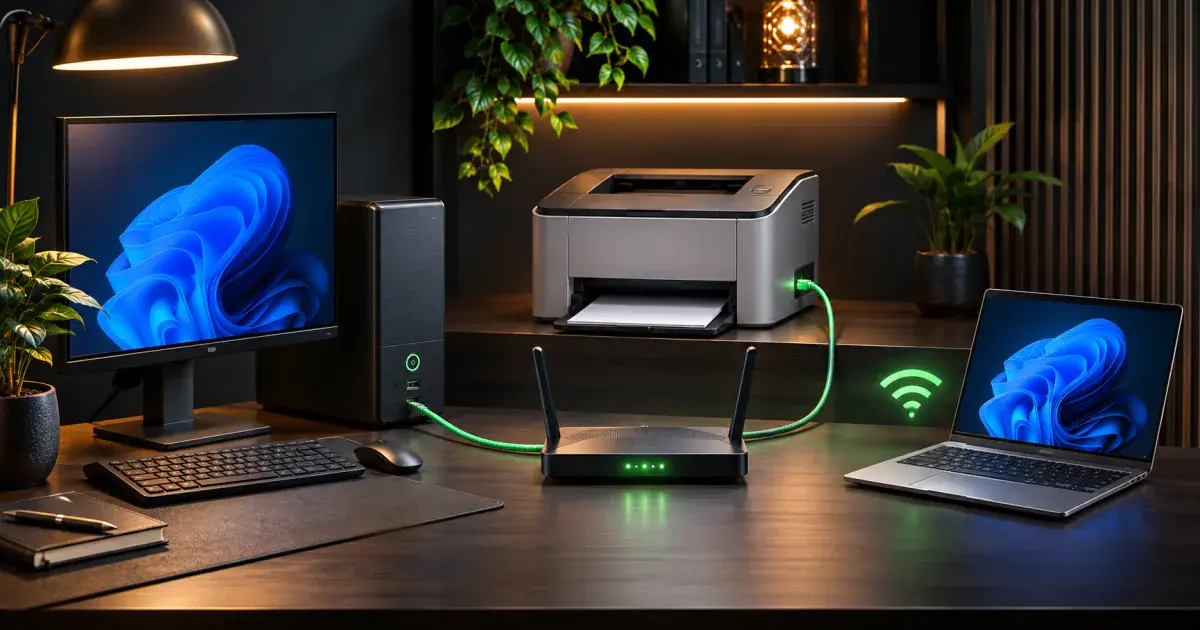
Varios ordenadores con Windows pueden usar una sola impresora. El mejor método depende de la conexión. Una impresora con Wi-Fi o cable de red puede acceder directamente a cualquier dispositivo. Una impresora USB puede compartirse mediante un solo ordenador con Windows, pero ese ordenador debe permanecer disponible.
La conexión directa suele ser más estable y evita que un PC se convierta en el punto central de relé. El uso compartido de Windows sigue siendo útil para una impresora USB sencilla o un entorno de trabajo temporal. Elige primero la arquitectura y solo entonces establece el uso compartido, permisos y controladores.
¿Qué aprenderás en este artículo?
- ¿Cuál es la diferencia entre compartir una impresora real en red y una impresora Windows?
- ¿Qué configuraciones son necesarias en el equipo anfitrión?
- Cómo otros ordenadores añaden la impresora compartida.
- Cómo mantener la disponibilidad, seguridad y controladores manejables.
Método uno: enviar cualquier dispositivo directamente a la impresora
Si la impresora tiene Wi-Fi o Ethernet, preferiblemente dale una dirección IP reservada en el router. Apódela a cada ordenador mediante el software del fabricante o un puerto TCP/IP estándar. Así, los ordenadores no tienen que confiar entre sí y la impresión sigue funcionando cuando un PC está apagado.
Compruebe que todos los dispositivos estén en el mismo segmento de red permitido. Una red invitada suele bloquear dispositivos locales. Actualice el firmware y los controladores de impresora desde fuentes oficiales.
Método dos: compartir una impresora USB vía Windows
Conecta la impresora al ordenador que hospeda la impresora y revisa localmente una página de prueba. Luego abre las propiedades de la impresora, la pestaña Compartir y activa el uso compartido de esta impresora. Introduce un nombre de recurso compartido corto sin caracteres poco claros.
El ordenador anfitrión debe estar encendido, despierto y mantenerse conectado. Tras un reinicio de Windows, la impresión solo puede estar disponible una vez que el host haya arrancado por completo. Para uso intensivo o empresarial, una impresora de red directa suele ser más adecuada.
Configura correctamente el perfil de red y comparte
En una red doméstica o corporativa de confianza, utilice el perfil Privado. Active el descubrimiento de red y el intercambio de archivos e impresoras para ese perfil. No lo haga sin una evaluación en una red pública, ya que otros dispositivos allí no son automáticamente confiables.
El firewall de Windows normalmente crea las reglas correctas cuando el uso compartido está habilitado. No añadas excepciones amplias y no desactives completamente el firewall para evitar un problema de impresora.
Agregue la impresora compartida a un segundo ordenador
En el Explorador de archivos, abra el host mediante dos barras inversas seguidas del nombre del equipo y seleccione la impresora compartida, o añádela mediante Configuración. Windows puede solicitar credenciales válidas e instalar un controlador adecuado.
Si el nombre del equipo no funciona, compruebe la detección de red, la resolución de nombres y la alcanzabilidad. No utilice el acceso anónimo como solución sencilla. En un entorno gestionado, las cuentas y permisos forman parte de la política de seguridad.
Controladores y diferentes versiones de Windows
El host y el cliente pueden utilizar una arquitectura o versión de controlador diferente. Los controladores modernos de paquete suelen descargarse automáticamente, pero los modelos de impresora más antiguos pueden causar problemas. Instale solo los controladores firmados desde Windows Update o el fabricante.
Cuando una actualización interrumpa la impresión, anote el código de error y las versiones. No retire todas las impresoras y controladores a la vez; otras colas pueden usar el mismo controlador.
Haz que la solución sea fiable
Asigne al host un nombre de ordenador reconocible y evite la suspensión profunda cuando otros necesiten poder imprimir. Haga un seguimiento de las actualizaciones de la impresora y de Windows y pruebe desde al menos dos ordenadores. Registre el nombre compartido y el método elegido.
Cuando el host suele estar desconectado, muchos usuarios están imprimiendo o los límites de seguridad son importantes, elige una impresora con su propia interfaz de red o una solución de impresión gestionada. Esto reduce la dependencia y facilita aislar los fallos.
Preguntas frecuentes
¿Debe encender el ordenador anfitrión con una impresora USB compartida?
Sí. El host recibe y procesa el comando; la impresora no está disponible cuando está apagada o en reposo.
¿El Wi-Fi en la impresora es lo mismo que el uso compartido de Windows?
No. Los ordenadores suelen conectarse directamente al Wi-Fi de la impresora; con el compartición de Windows, cada comando se ejecuta a través del PC anfitrión.
¿Puedo compartir una impresora en una red pública?
Eso no es recomendable. Utilice el uso compartido solo dentro de un perfil de red confiable y bien protegido.
¿Por qué Windows pide un nombre de usuario y una contraseña?
El host protege los recursos compartidos con cuentas de Windows. Utilice credenciales de cuenta válidas en lugar de desactivar la seguridad.
Artículos relacionados
- Conectar la impresora a Wi-Fi
- Problemas con la impresora y la red
- Resolución de problemas de la impresora
¿Configurar la compartición de impresoras de forma correcta y segura?
Viva Support te ayuda a elegir el mejor método de conexión y organiza claramente la impresora, Windows y la red.