
Wie überprüfe ich, wie viel Speicherplatz ich noch habe?
Wie überprüfe ich, wie viel Speicherplatz ich noch habe?
Ausreichend freier Speicherplatz wird für Windows-Updates, temporäre Dateien, Browser-Caches und die normale SSD-Verwaltung benötigt. Wenn die Systemfestplatte fast voll ist, können Updates fehlschlagen und Programme können spürbar langsamer oder instabil werden.
Schau dir nicht nur die Gesamtzahl an. Windows teilt die Nutzung in Apps, temporäre Dateien, Dokumente, Fotos und andere Kategorien auf. So können Sie gezielt aufräumen, ohne unbekannte Systemordner oder Wiederherstellungsdaten manuell zu löschen.
Was werden Sie in diesem Artikel lernen?
- Wo Windows freien Speicherplatz und Kategorien anzeigt.
- Wie man mehrere Laufwerke und Partitionen erkennt.
- Was Cloud-Status und lokale Kopien bedeuten.
- Wie man sicher Platz freimacht und Wachstum verhindert.
Steuerung über Windows-Einstellungen
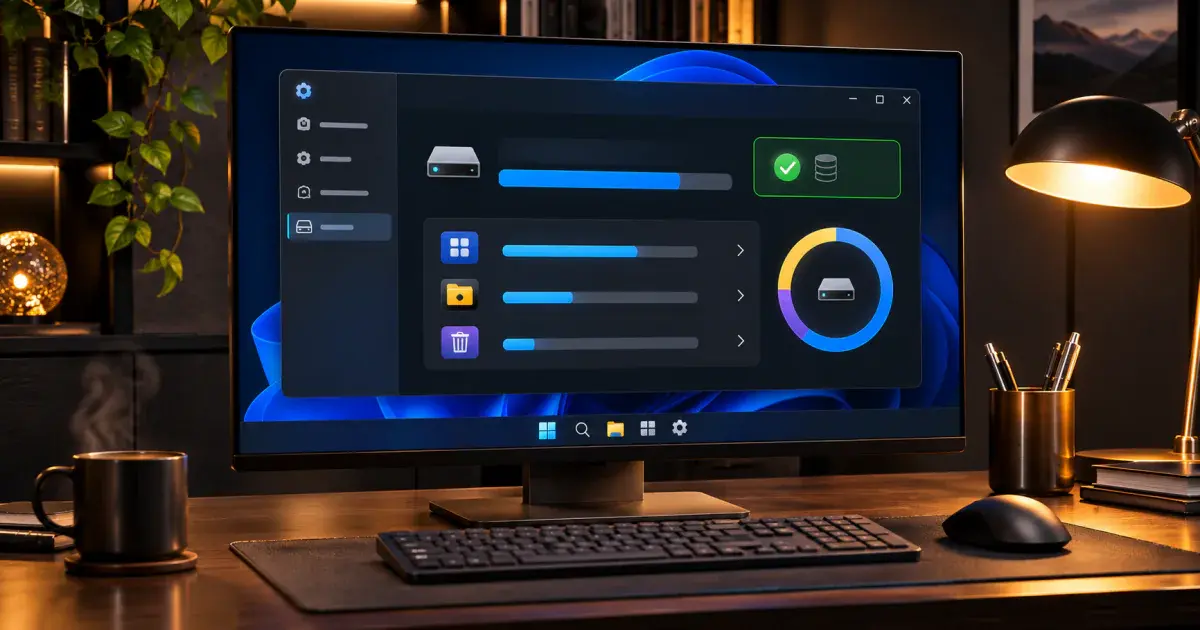
Öffnen Sie Einstellungen, wählen Sie System und dann Speicher. Oben sehen Sie die Systemfestplatte mit genutztem und freiem Speicherplatz. Öffnen Sie Kategorien, um zu entdecken, wo sich das Wachstum befindet. Temporäre Dateien können von Windows überprüft werden, lesen Sie jedoch alle Optionen, bevor Sie löschen.
Der Downloads-Ordner kann auf einigen Bereinigungsbildschirmen optional sein und enthält häufig benutzerdefinierte Dateien. Wählen Sie diese nicht automatisch aus. Lassen Sie Updates oder Synchronisierung zunächst abgeschlossen, bevor Sie große Mengen löschen.
Schneller Check im Datei-Explorer
Öffnen Sie den Datei-Explorer und wählen Sie Dieser PC. Jedes Laufwerk hat eine Leiste mit freier und vollständiger Kapazität. Das C-Laufwerk enthält üblicherweise Windows; andere Buchstaben können Datendisks, Wiederherstellungspartitionen, USB-Speicher oder Netzwerkverbindungen sein.
Eine kleine versteckte Wiederherstellungspartition muss nicht denselben freien Rand wie C haben. Ändern oder formatieren Sie Partitionen nicht, nur weil sie voll erscheinen. Das Festplattenmanagement zeigt das Format an, ist aber kein Bereinigungsprogramm.
OneDrive und Dateien auf Abruf
Eine Cloud-Datei kann nur online, lokal verfügbar oder stets auf diesem Gerät gespeichert sein. Nur online verfügbare Dateien benötigen wenig lokalen Speicherplatz, benötigen aber Internet, um darauf zuzugreifen. Das Freimachen von Speicherplatz entfernt die lokale Kopie aus der Cloud nicht; das Löschen der Datei selbst kann überall synchronisiert werden.
Überprüfen Sie die Statussymbole und stellen Sie sicher, dass wichtige Dateien ebenfalls in einem unabhängigen Backup enthalten sind. Cloudsync schützt nicht automatisch vor versehentlichen Löschungen oder Kontoproblemen.
Sichere Raumfreigabe
Beginnen Sie mit dem Papierkorb, bekannten Downloads, ungenutzten Apps und großen nativen Video- oder Installationsdateien. Verschieben Sie das Archiv erst, nachdem ein Backup überprüft wurde. Verwenden Sie Windows Storage Insight für vorhersehbare temporäre Kategorien und setzen Sie diese nicht aggressiver, als Sie verstehen.
Löschen Sie Ordner in Windows, Programmdateien oder AppData nicht allein aufgrund ihrer Größe. Verwenden Sie den offiziellen Löschpfad für Programme. Doppelte Dateien verdienen eine manuelle Prüfung, bevor eine Datei verschwindet.
Wenn der freie Raum schnell wieder verschwindet
Ein starkes Wachstum kann durch Video, Mail-Archive, Synchronisation, Wiederherstellungspunkte, Protokolldateien oder ein fehlgeschlagenes Update entstehen. Beachten Sie den freien Speicherplatz und vergleichen Sie nach normaler Nutzung. Sehen Sie, welche Kategorie tatsächlich wächst, anstatt ständig zufällig zu löschen.
Im Falle von Fehlern, beim Ticken des Speichers oder nicht geöffneten Dateien sichern Sie zunächst die Daten. ViVa-Support kann Speicherverbrauch, Festplattenzustand und Erweiterungsmöglichkeiten bewerten und den Gesamtpreis vor Beginn von Teilen oder Arbeiten besprechen.
Häufig gestellte Fragen
Wie viel freien Speicherplatz benötigt Windows?
Es gibt kein universelles Minimum; Halten Sie genügend Spielraum für Updates, temporäre Dateien und Ihr normales Wachstum. Bei Warnungen ist es ratsam, sofort zu überprüfen.
Warum unterscheidet sich die Zahl zwischen den Einstellungen und dem Datei-Explorer?
Kategorieanalyse, temporäre Reservierung und Rundung können variieren; warten Sie, bis der Scan abgeschlossen ist, und starten Sie im Zweifelsfall weiter.
Kann ich den Windows.old-Ordner löschen?
Verwenden Sie Windows Temporary Files, sobald Sie sicher sind, dass Sie nicht zur vorherigen Windows-Version zurückkehren müssen.
Ist eine komplette Cloud dasselbe wie ein vollwertiger PC?
Nein. Cloud-Quoten und lokaler Festplattenspeicher sind getrennt, obwohl die Synchronisierung beides beeinflussen kann.
Verwandte Artikel
Unerklärlich wenig Stauraum?
Viva Support kartiert sicher, welchen Speicherplatz genutzt wird, und bewertet den Datenzustand oder die Erweiterung der Festplatte. Nichts wird ohne Ihre Zustimmung entfernt oder angeordnet.
Support-Ticket erstellen | Wissensdatenbank anzeigen | Kontaktieren Sie uns