
¿Cómo puedo comprobar cuánto espacio de almacenamiento me queda?
¿Cómo puedo comprobar cuánto espacio de almacenamiento me queda?
Se necesita suficiente espacio de almacenamiento libre para actualizaciones de Windows, archivos temporales, cachés del navegador y la gestión normal del SSD. Cuando el disco del sistema está casi lleno, las actualizaciones pueden fallar y los programas pueden volverse notablemente más lentos o inestables.
No te limites a mirar el número total. Windows divide el uso en aplicaciones, archivos temporales, documentos, fotos y otras categorías. Esto te permite limpiar específicamente sin tener que borrar manualmente carpetas del sistema desconocidas o datos de recuperación.
¿Qué aprenderás en este artículo?
- Donde Windows muestra espacio libre y categorías.
- Cómo reconocer múltiples discos y particiones.
- Qué significan el estado de la nube y las copias locales.
- Cómo liberar espacio de forma segura y prevenir el crecimiento.
Control mediante Configuración de Windows
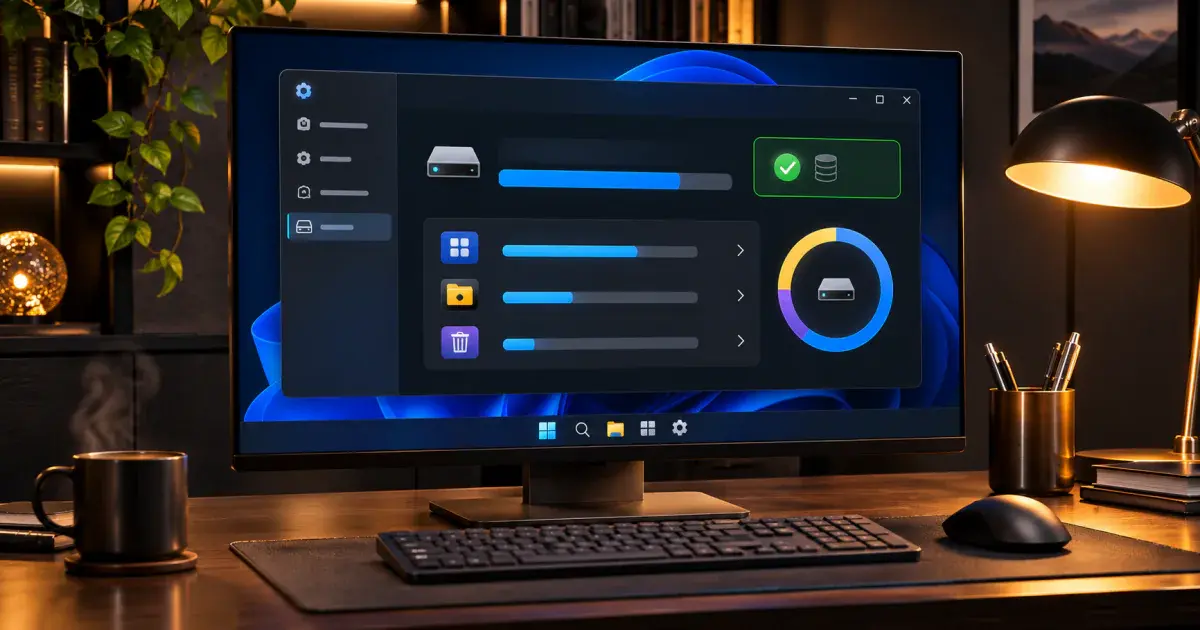
Abre Configuración, elige Sistema y luego Almacenamiento. En la parte superior verás el disco del sistema con espacio usado y libre. Abre categorías para descubrir dónde está el crecimiento. Windows puede revisar archivos temporales, pero lee todas las opciones antes de eliminarlas.
La carpeta Descargas puede ser opcional en algunas pantallas de limpieza y suele contener archivos personalizados. No los selecciones automáticamente. Deja que las actualizaciones o sincronización se completen primero antes de eliminar grandes cantidades.
Registro rápido en el Explorador de archivos
Abre el Explorador de archivos y elige Este PC. Cada unidad tiene una barra con capacidad libre y total. La unidad C suele contener Windows; otras letras pueden ser discos de datos, particiones de recuperación, almacenamiento USB o conexiones de red.
Una pequeña partición oculta de recuperación no necesita tener el mismo margen libre que C. No modifique ni formatee particiones solo porque parezcan llenas. Disk Management muestra el formato, pero no es un programa de limpieza.
OneDrive y archivos bajo demanda
Un archivo en la nube solo puede estar en línea, disponible localmente o siempre almacenado en este dispositivo. Los archivos solo en línea ocupan poco espacio local pero requieren acceso a internet. Liberar espacio no elimina la copia local de la nube; eliminar el archivo en sí puede sincronizarse en cualquier lugar.
Compruebe los iconos de estado y asegúrese de que los archivos importantes también estén en una copia de seguridad independiente. Cloudsync no protege automáticamente contra borrados accidentales ni problemas de cuenta.
Liberar espacio de forma segura
Empieza con la papelera, descargas conocidas, aplicaciones no utilizadas y grandes archivos nativos de vídeo o instalación. Mueva el archivo solo después de que se haya comprobado una copia de seguridad. Utiliza Windows Storage Insight para categorías temporales predecibles y no las configures de forma más agresiva de lo que entiendes.
No elimine carpetas en Windows, archivos de programas o AppData basándose únicamente en su tamaño. Use la ruta oficial de eliminación para los programas. Los archivos duplicados merecen revisión manual antes de que uno desaparezca.
Cuando el espacio libre desaparece rápidamente de nuevo
El crecimiento fuerte puede devenir de vídeo, archivos de correo, sincronización, puntos de restauración, archivos de registro o una actualización fallida. Fíjate en el espacio libre y compara tras un uso normal. Observa qué categoría realmente crece en lugar de eliminarla constantemente al azar.
En caso de errores, almacenamiento que marca el tic tac o archivos que no se abren, primero asegura los datos. El soporte ViVa puede evaluar el uso del almacenamiento, la salud del disco y las capacidades de expansión, y discute el precio total antes de iniciar las piezas o el trabajo.
Preguntas frecuentes
¿Cuánto espacio libre necesita Windows?
No existe un mínimo universal; mantén suficiente margen para actualizaciones, archivos temporales y tu crecimiento normal. Cuando te enfrentes a advertencias, es recomendable revisarlo inmediatamente.
¿Por qué difiere el número entre Configuración y Explorador de archivos?
El análisis de categorías, la reserva temporal y el redondeo pueden variar; espere hasta que el escaneo esté completo y reinicie si tiene dudas.
¿Puedo eliminar la carpeta Windows.old?
Usa los archivos temporales de Windows una vez que estés seguro de que no necesitas volver a la versión anterior de Windows.
¿Es una nube completa lo mismo que un PC completo?
No. Las cuotas en la nube y el espacio local en disco son separados, aunque la sincronización puede afectar a ambos.
Artículos relacionados
¿Inexplicablemente poco espacio de almacenamiento?
Viva Support mapea de forma segura qué espacio se utiliza y evalúa la salud o la expansión del disco. Nada se elimina ni se ordena sin tu consentimiento.
Crear ticket de soporte | Ver base de conocimientos | Contacta con nosotros