
Hoe controleer ik hoeveel opslagruimte ik nog heb?
Hoe controleer ik hoeveel opslagruimte ik nog heb?
Voldoende vrije opslagruimte is nodig voor Windows-updates, tijdelijke bestanden, browsercaches en normaal SSD-beheer. Wanneer de systeemschijf bijna vol is, kunnen updates mislukken en programmaʼs merkbaar trager of instabiel worden.
Kijk niet alleen naar het totale getal. Windows verdeelt gebruik in apps, tijdelijke bestanden, documenten, fotoʼs en andere categorieën. Daarmee kunt u gericht opruimen zonder onbekende systeemmappen of herstelgegevens handmatig te wissen.
Wat leert u in dit artikel?
- Waar Windows vrije ruimte en categorieën toont.
- Hoe u meerdere schijven en partities herkent.
- Wat cloudstatus en lokale kopieën betekenen.
- Hoe u veilig ruimte vrijmaakt en groei voorkomt.
Controle via Windows Instellingen
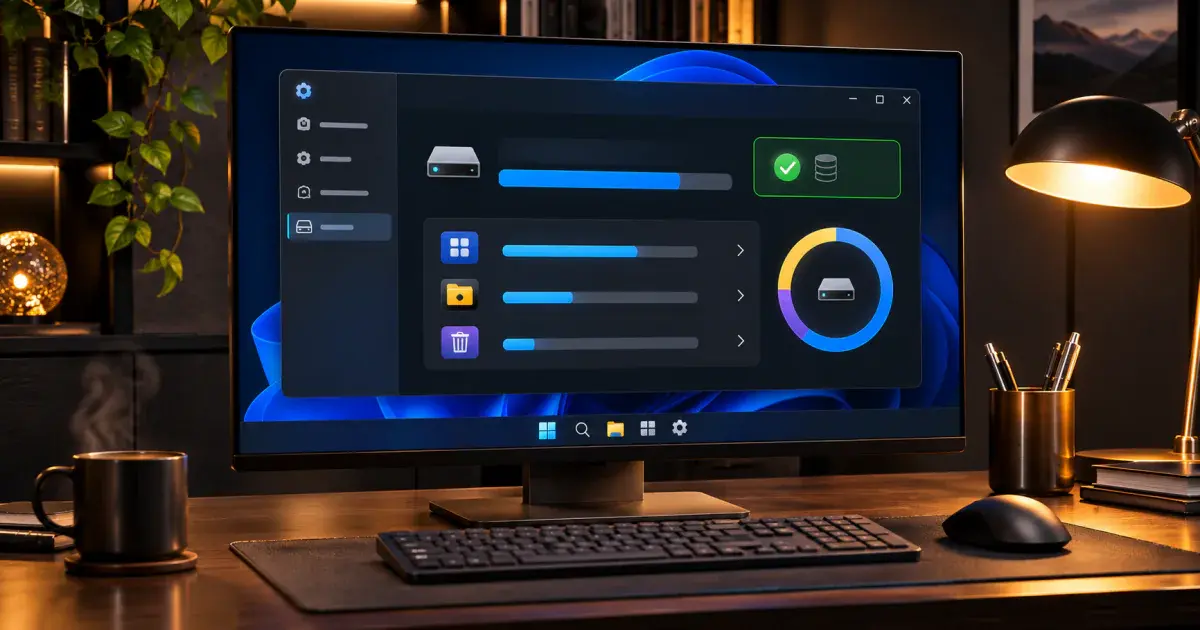
Open Instellingen, kies Systeem en daarna Opslag. Bovenaan ziet u de systeemschijf met gebruikte en vrije ruimte. Open categorieën om te ontdekken waar de groei zit. Tijdelijke bestanden kunnen door Windows worden beoordeeld, maar lees iedere keuze voordat u verwijdert.
De map Downloads kan in sommige opruimschermen als optie staan en bevat vaak eigen bestanden. Selecteer die niet automatisch. Laat updates of synchronisatie eerst afronden voordat u grote hoeveelheden wist.
Snelle controle in Verkenner
Open Verkenner en kies Deze pc. Bij iedere schijf staat een balk met vrije en totale capaciteit. De C-schijf bevat doorgaans Windows; andere letters kunnen gegevensschijven, herstelpartities, USB-opslag of netwerkverbindingen zijn.
Een kleine verborgen herstelpartitie hoeft niet dezelfde vrije marge te hebben als C. Wijzig of formatteer partities niet alleen omdat ze vol lijken. Schijfbeheer toont de indeling, maar is geen opruimprogramma.
OneDrive en bestanden op aanvraag
Een cloudbestand kan alleen online, lokaal beschikbaar of altijd op dit apparaat bewaard zijn. Alleen-online bestanden gebruiken weinig lokale ruimte, maar vereisen internet om te openen. Vrijmaken van ruimte verwijdert de lokale kopie niet uit de cloud; verwijderen van het bestand zelf kan juist overal worden gesynchroniseerd.
Controleer de statuspictogrammen en zorg dat belangrijke bestanden ook in een onafhankelijke back-up staan. Cloudsync beschermt niet automatisch tegen foutief wissen of accountproblemen.
Veilig ruimte vrijmaken
Begin met prullenbak, bekende downloads, ongebruikte apps en grote eigen video- of installatiebestanden. Verplaats archief pas nadat een back-up is gecontroleerd. Gebruik Windows Opslaginzicht voor voorspelbare tijdelijke categorieën en stel dit niet agressiever in dan u begrijpt.
Wis geen mappen in Windows, Program Files of AppData op basis van grootte alleen. Gebruik bij programmaʼs de officiële verwijderroute. Dubbele bestanden verdienen handmatige controle voordat één exemplaar verdwijnt.
Wanneer vrije ruimte snel weer verdwijnt
Sterke groei kan komen door video, mailarchieven, synchronisatie, herstelpunten, logbestanden of een mislukte update. Noteer de vrije ruimte en vergelijk na normaal gebruik. Kijk welke categorie werkelijk groeit in plaats van steeds willekeurig te wissen.
Bij fouten, tikkende opslag of bestanden die niet openen maakt u eerst gegevens veilig. ViVa Support kan opslaggebruik, schijfgezondheid en uitbreidingsmogelijkheden beoordelen en bespreekt de totale prijs voordat onderdelen of werkzaamheden starten.
Veelgestelde vragen
Hoeveel vrije ruimte heeft Windows nodig?
Er is geen universeel minimum; houd voldoende marge voor updates, tijdelijke bestanden en uw normale groei. Bij waarschuwingen is direct beoordelen verstandig.
Waarom verschilt het getal tussen Instellingen en Verkenner?
Categorieanalyse, tijdelijke reservering en afronding kunnen verschillen; wacht tot de scan gereed is en herstart bij twijfel.
Kan ik de map Windows.old verwijderen?
Gebruik Windows Tijdelijke bestanden nadat u zeker weet dat u niet naar de vorige Windows-versie hoeft terug te keren.
Is een volle cloud hetzelfde als een volle pc?
Nee. Cloudquota en lokale schijfruimte zijn afzonderlijk, al kan synchronisatie beide beïnvloeden.
Gerelateerde artikelen
Onverklaarbaar weinig opslagruimte?
ViVa Support brengt veilig in kaart wat ruimte gebruikt en beoordeelt schijfgezondheid of uitbreiding. Er wordt niets verwijderd of besteld zonder uw akkoord.
Supportticket aanmaken | Kennisbank bekijken | Contact opnemen