
Comment puis-je vérifier combien d’espace de stockage il me reste ?
Comment puis-je vérifier combien d’espace de stockage il me reste ?
Un espace de stockage libre suffisant est nécessaire pour les mises à jour Windows, les fichiers temporaires, les caches du navigateur et la gestion normale du SSD. Lorsque le disque système est presque plein, les mises à jour peuvent échouer et les programmes peuvent devenir visiblement plus lents ou instables.
Ne vous contentez pas du nombre total. Windows divise l’utilisation en applications, fichiers temporaires, documents, photos et autres catégories. Cela vous permet de nettoyer spécifiquement sans supprimer manuellement des dossiers système inconnus ou des données de récupération.
Que vas-tu apprendre dans cet article ?
- Où Windows affiche l’espace libre et les catégories.
- Comment reconnaître plusieurs disques et partitions.
- Ce que signifient le statut cloud et les copies locales.
- Comment libérer de l’espace en toute sécurité et prévenir la croissance.
Contrôle via les paramètres Windows
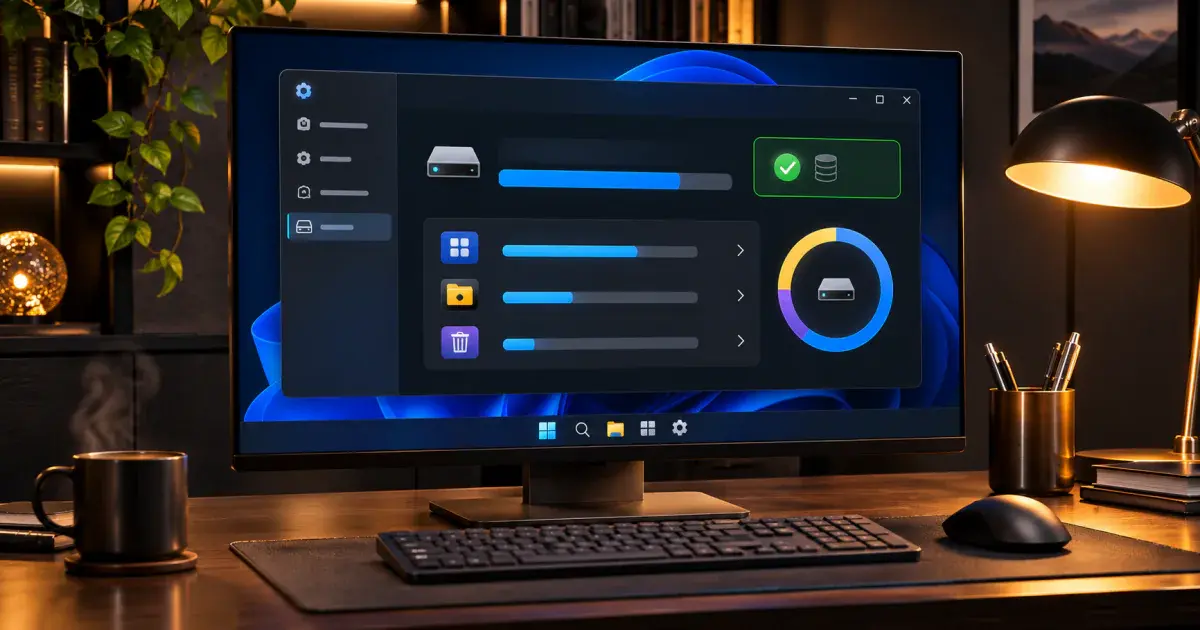
Ouvrez Paramètres, choisissez Système, puis Stockage. En haut, vous verrez le disque système avec l’espace utilisé et libre. Ouvrez des catégories pour découvrir où se situe la croissance. Les fichiers temporaires peuvent être consultés par Windows, mais lisez chaque option avant de les supprimer.
Le dossier Téléchargements peut être optionnel sur certains écrans de nettoyage et contient souvent des fichiers personnalisés. Ne les sélectionnez pas automatiquement. Laissez les mises à jour ou la synchronisation se terminer d’abord avant de supprimer de grandes quantités.
Enregistrement rapide de l’Explorateur de fichiers
Ouvrez l’Explorateur de fichiers et choisissez Cet PC. Chaque lecteur comporte une barre avec une capacité libre et totale. Le lecteur C contient généralement Windows ; d’autres lettres peuvent être des disques de données, des partitions de récupération, du stockage USB ou des connexions réseau.
Une petite partition de récupération cachée n’a pas besoin d’avoir la même marge libre que C. Ne modifiez ni ne formatez les partitions simplement parce qu’elles semblent pleines. La gestion des disques affiche le formatage, mais n’est pas un programme de nettoyage.
OneDrive et fichiers à la demande
Un fichier cloud ne peut être qu’en ligne, disponible localement, ou toujours stocké sur cet appareil. Les fichiers uniquement en ligne utilisent peu d’espace local mais nécessitent Internet pour y accéder. Libérer de l’espace ne supprime pas la copie locale du cloud ; la suppression du fichier lui-même peut être synchronisée n’importe où.
Vérifiez les icônes d’état et assurez-vous que les fichiers importants sont également dans une sauvegarde indépendante. Cloudsync ne protège pas automatiquement contre la suppression accidentelle ou les problèmes de compte.
Libérer de l’espace en toute sécurité
Commencez par la corbeille, les téléchargements connus, les applications inutilisées et les fichiers vidéo natifs ou d’installation volumineux. Déplacer l’archive uniquement après qu’une sauvegarde a été vérifiée. Utilisez Windows Storage Insight pour des catégories temporaires prévisibles et ne les définissez pas de façon plus agressive que ce que vous comprenez.
Ne supprimez pas les dossiers dans Windows, Program Files ou AppData uniquement en fonction de leur taille. Utilisez le chemin de suppression officiel pour les programmes. Les fichiers en double méritent d’être examinés manuellement avant qu’un ne disparaisse.
Quand l’espace libre disparaît rapidement à nouveau
Une forte croissance peut provenir de vidéos, d’archives de courrier, de synchronisation, de points de restauration, de fichiers journaux ou d’une mise à jour ratée. Notez l’espace libre et comparez après une utilisation normale. Voyez quelle catégorie croît réellement au lieu de supprimer constamment au hasard.
En cas d’erreur, de stockage qui s’active ou de fichiers qui ne s’ouvrent pas, d’abord sécurisez les données. Le support ViVa peut évaluer l’utilisation du stockage, l’état du disque et les capacités d’extension et discute du prix total avant de démarrer les pièces ou le travail.
Questions fréquemment posées
De combien d’espace libre Windows a-t-il besoin ?
Il n’y a pas de minimum universel ; gardez suffisamment de marge pour les mises à jour, les fichiers temporaires et votre croissance normale. Face à des avertissements, il est judicieux de vérifier immédiatement.
Pourquoi le nombre diffère-t-il entre les Paramètres et l’Explorateur de fichiers ?
L’analyse par catégorie, la réservation temporaire et l’arrondissement peuvent varier ; attendez que le scan soit terminé et redémarrez en cas de doute.
Puis-je supprimer le dossier Windows.old ?
Utilisez les fichiers temporaires de Windows une fois que vous êtes sûr de ne pas avoir besoin de revenir à la version précédente de Windows.
Un cloud complet est-il la même chose qu’un PC complet ?
Non. Les quotas cloud et l’espace disque local sont séparés, bien que la synchronisation puisse affecter les deux.
Articles connexes
Espace de stockage inexplicablement limité ?
Viva Support cartographie en toute sécurité l’espace utilisé et évalue l’état de santé ou l’extension du disque. Rien n’est supprimé ni commandé sans votre consentement.
Créer un ticket de support | Consulter la base de connaissances | Contactez-nous