Hulp op afstand veilig gebruiken: checklist
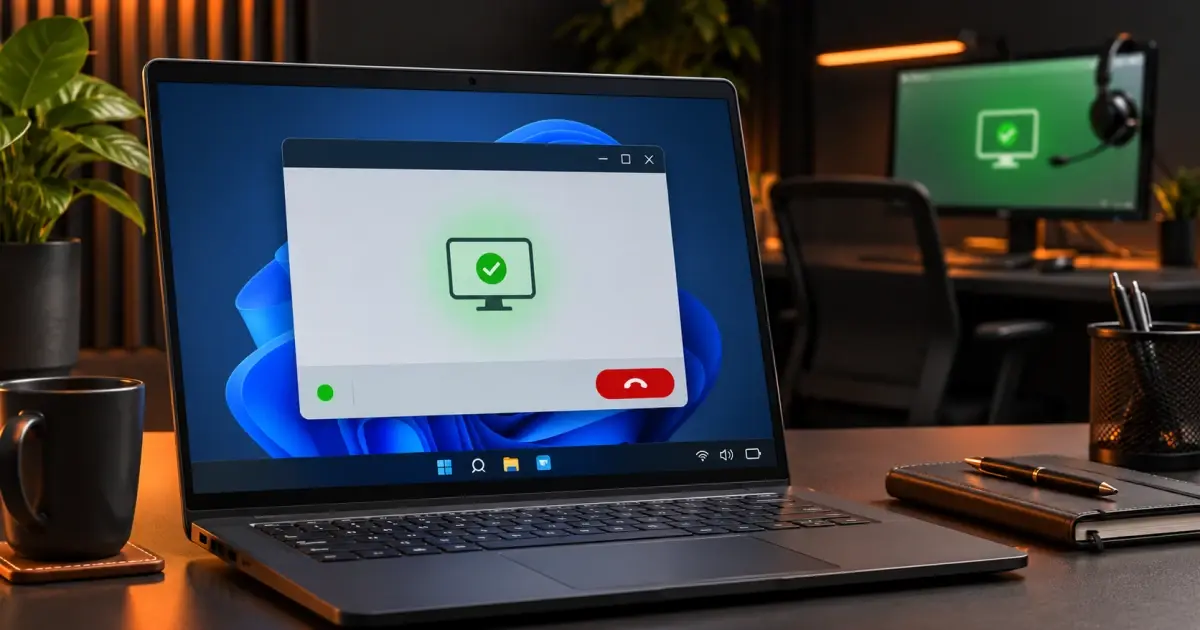
Hulp op afstand veilig gebruiken: checklist
Actuele Windows-werkwijze in versie 1.2.3
Er is één officiële Windows-download voor 64-bits Intel- en AMD-computers. Bij het openen kiest u standaard Tijdelijk starten of optioneel Installeren voor later gebruik. Geen van beide keuzes maakt bij het openen vanzelf verbinding.
Tijdelijk starten: lees de uitleg, bevestig de afspraak en kies zelf Start hulp. Scherm, bestanden en opdrachten vragen afzonderlijk toestemming. Installeren: Windows vraagt eenmalig beheerdersgoedkeuring en onbeheerde toegang staat standaard UIT. Alleen wanneer u die functie zelf AAN zet, kan vooraf afgesproken vast beheer zonder nieuwe toestemmingsvraag scherm, bestanden en beheeropdrachten gebruiken. U kunt dit weer UIT zetten of alle klanttoegang stoppen.
Windows 64-bits versie 1.2.3 downloaden of lees eerst de Windows-uitleg.
Hulp op afstand is krachtig en wordt daarom misbruikt door fraudeurs. Begin alleen vanuit een eigen ticket of een vooraf bevestigde afspraak met ViVa Support.
U houdt de sessie veilig door identiteit, bestand, toestemmingen en handelingen stap voor stap te controleren.
Wat leert u in dit artikel?
- Hoe u het supportverzoek verifieert.
- Welke vensters en gegevens u vooraf sluit.
- Wanneer u onmiddellijk moet stoppen.
- Welke controle na afloop nodig is.
Voor de sessie
Open zelf uw ticket en controleer afspraak en doel. Gebruik alleen de officiële ViVa-download voor uw systeem of dezelfde link die persoonlijk via uw vertrouwde contact is gedeeld. Sla werk op en maak waar mogelijk een back-up.
Sluit bankzaken, wachtwoordmanager, privé-e-mail, identiteitsdocumenten en andere gevoelige vensters.
Tijdens de sessie
Beoordeel ieder verzoek voor scherm, bestanden of terminal afzonderlijk. Kijk mee en vraag uitleg bij onverwachte handelingen.
Voer wachtwoorden en verificatiecodes zelf in. Deel nooit bankcodes, herstelcodes of authenticatorcodes.
Stop bij alarmsignalen
Verbreek direct bij druk, geheimhouding, betaalverzoeken, bankieren, cadeaubonnen, cryptovaluta, het uitschakelen van beveiliging of het verwijderen van logboeken.
Neem bij twijfel zelf opnieuw contact op via het ticket. Een legitieme helper heeft er geen bezwaar tegen dat u eerst verifieert.
Na afloop
Beëindig de tijdelijke sessie zichtbaar, test het oorspronkelijke probleem en leg vervolgafspraken vast.
Controleer bij vast beheer welke agent actief blijft en welke afspraken daarvoor gelden.
Technische gegevens
De dienst kan apparaat-, account- en sessiegegevens loggen, waaronder beheeracties en namen of paden van overgedragen bestanden. Beloof geen volledige afwezigheid van logging.
De ingebouwde lokale opnameknop staat uit, maar andere opnameprogramma's worden daarmee niet onmogelijk gemaakt.
Veelgestelde vragen
Belt ViVa Support onverwacht over een besmetting?
Nee. Start geen programma na een onverwacht telefoontje of pop-upbericht.
Mag ik een verzoek weigeren?
Ja. Weiger bij twijfel en controleer eerst uw bestaande ticket of afspraak.
Is een SmartScreen-melding bewijs dat het bestand fout is?
Niet automatisch, maar ga ook niet blind verder. Controleer afspraak, officieel domein, bestandsnaam en SHA-256 en schakel beveiliging niet uit.
Is hulp op afstand volledig risicoloos?
Nee. Technische maatregelen verkleinen risico's, maar een geverifieerde afspraak en bewuste toestemming blijven noodzakelijk.
Gerelateerde informatie
Een verzoek controleren
Keur bij twijfel niets goed en vraag via uw bestaande ticket of het verzoek echt bij uw afspraak hoort.
Beschikbaarheid en contact | Voorwaarden en veiligheid | Actuele status