
Hulp op afstand via ViVa Support
Veel problemen met Windows, Microsoft 365, Outlook, e-mail, printers en software kunnen op afstand worden onderzocht. U blijft tijdens de sessie meekijken en bepaalt zelf welke toegang u toestaat.
Eerst een afspraak, daarna downloaden
Gebruik een bestaand supportticket of neem contact op wanneer nieuwe opdrachten beschikbaar zijn. Start het hulpprogramma alleen voor een bevestigde afspraak. De helperslogin op hulp.vivabeheer.nl is niet bedoeld voor klanten.
Zo werkt een sessie
Contact en beoordeling
U beschrijft het probleem. ViVa Support beoordeelt of hulp op afstand geschikt is en stemt eventuele kosten vooraf af.
Juiste download kiezen
Na bevestiging gebruikt u uitsluitend de officiële download die bij uw systeem past.
Zelf toestemming geven
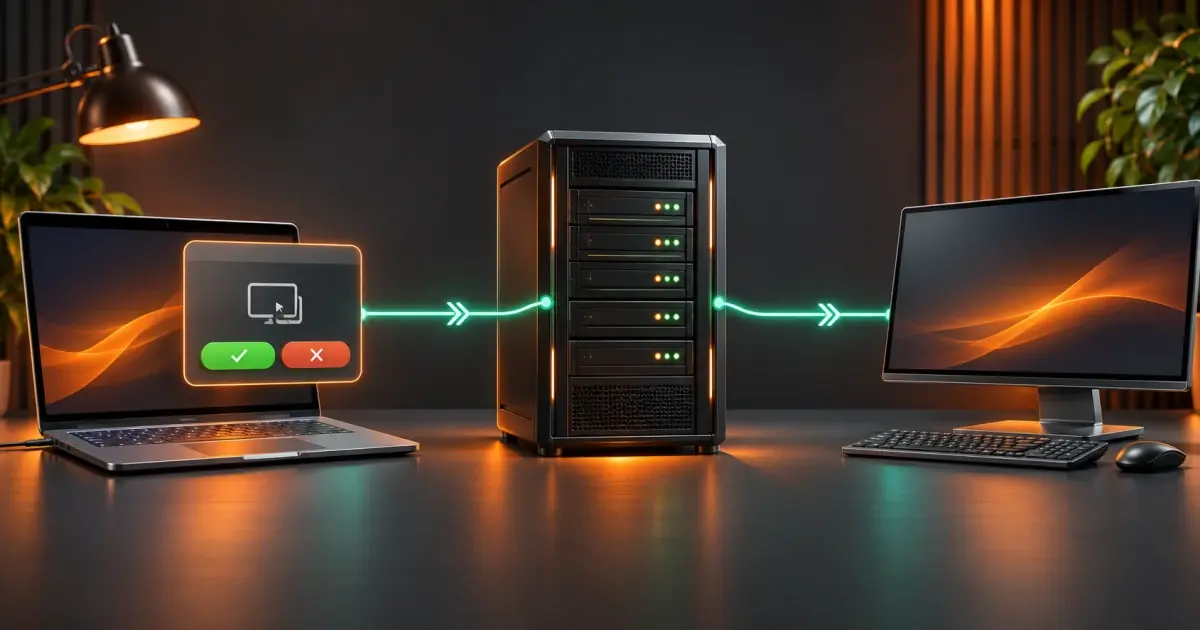
U controleert het verzoek, blijft meekijken en kunt de interactieve sessie zelf beëindigen.
Officiële downloads
De statische klantbestanden staan op de ViVa Beheer-webhosting. De hulpverbinding zelf loopt via de eigen ViVa-server op de NAS. De bestanden bevatten geen beheerdersaccount en geven niet vanzelf toegang.
Windows x64
Voor de meeste computers en laptops met een Intel- of AMD-processor en 64-bits Windows.
Windows x64 downloadenWindows 32-bit
Alleen voor oudere systemen waarop daadwerkelijk een 32-bits Windows-versie staat.
Windows 32-bit downloadenmacOS universeel
Voor Macs met Intel of Apple Silicon. Verwijder de blijvende installatie na afloop wanneer deze niet meer nodig is.
macOS downloadenLinux x64
Voor Intel/AMD 64-bit met een grafische omgeving. Geef zo nodig uitvoerrechten. Niet geschikt voor Linux op ARM.
Linux x64 downloaden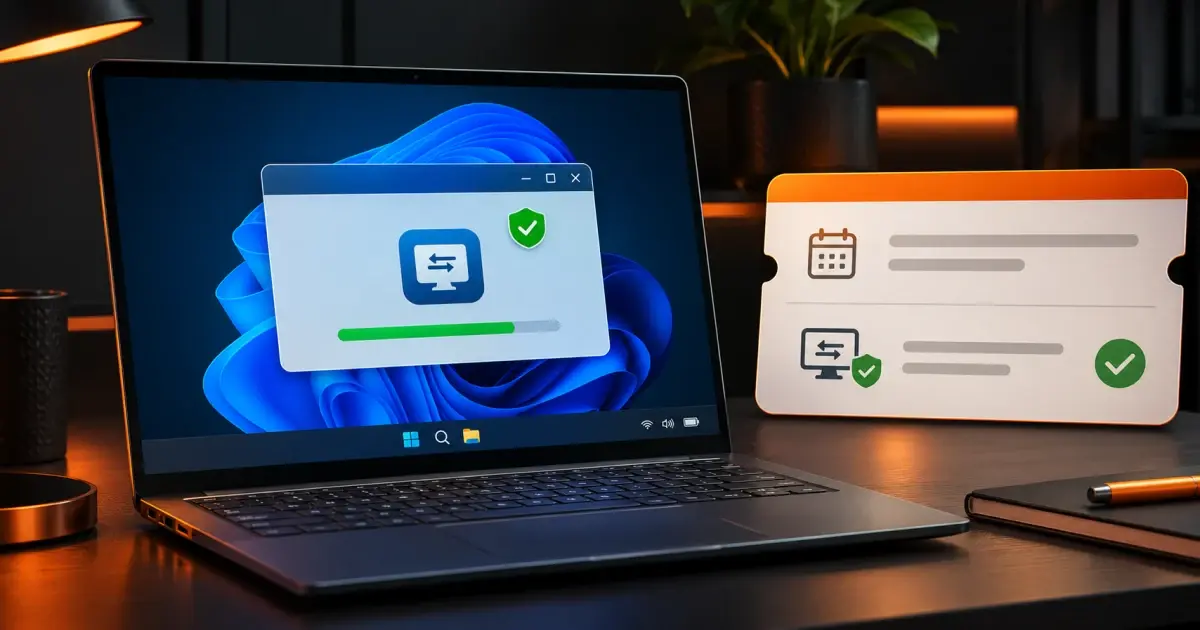
Welke Windows-versie kies ik?
Kies x64 voor vrijwel alle moderne Intel- en AMD-computers.
Kies deze uitsluitend wanneer Systeemtype expliciet 32-bits vermeldt.
Kies ARM64 voor Windows-apparaten met een ARM-processor.
Weet u het niet zeker? Open in Windows Instellingen → Systeem → Info → Systeemtype of vraag het via uw bestaande ticket.
Windows toont ‘Windows heeft uw pc beschermd’
De eigen softwareondertekenaar en certificaatketen zijn nog niet publiek vertrouwd. HTTPS beveiligt de downloadverbinding, maar is geen uitgeversvertrouwen voor het programma.
Controleer bestandsnaam, downloadadres en afspraak via uw bekende contactroute. Schakel antivirus of andere beveiligingscontroles niet uit en start niet wanneer de melding of herkomst afwijkt.
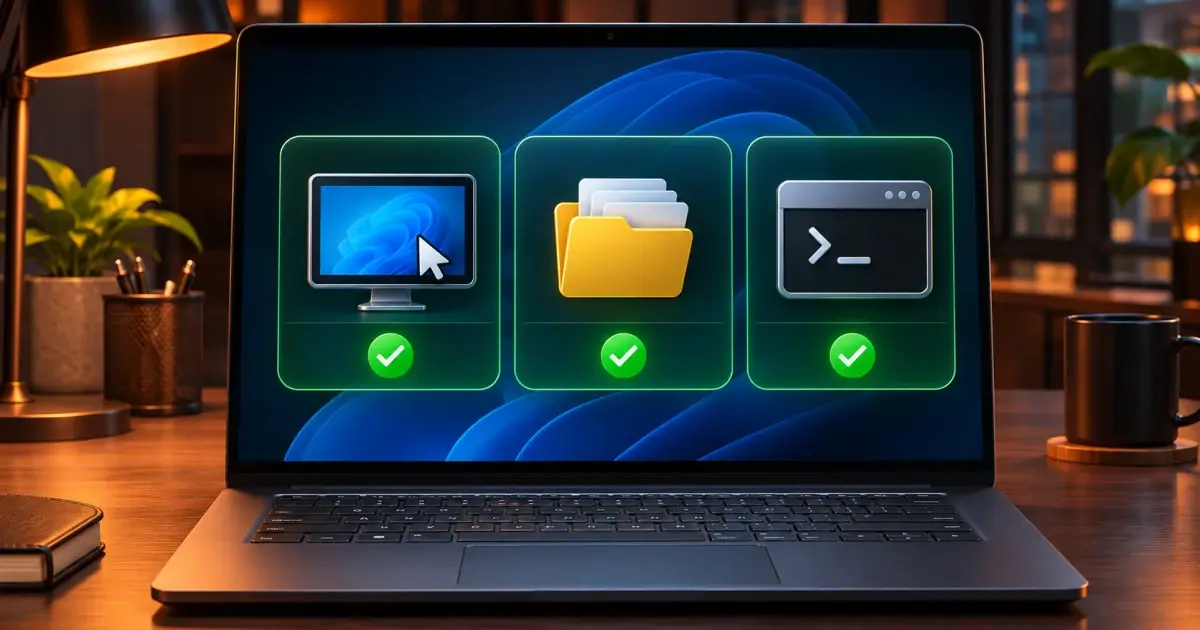
U houdt de controle
Scherm
Na uw toestemming kan de helper het gedeelde bureaublad bekijken en bedienen.
Bestanden
Bestandstoegang kan lezen, ophalen, toevoegen, wijzigen en verwijderen omvatten.
Terminal
Terminalopdrachten kunnen instellingen, programma's en bestanden wijzigen.
Op Windows worden deze interactieve functies afzonderlijk aangevraagd. Een verzoek verloopt na 120 seconden en wordt niet automatisch goedgekeurd. De Windows-klantprogramma's bieden alleen interactief Verbinden en bevatten geen knop voor permanente installatie.
Platformen en beperkingen
Windows
De klantprogramma's bieden interactieve schermhulp en bestandsoverdracht. Zij bevatten geen knop voor permanente installatie.
macOS en Linux
Lokale toestemmingen, distributie en grafische omgeving beïnvloeden de beschikbare functies.
Android, iPhone en iPad
Mobiele mogelijkheden zijn beperkt. Er wordt geen eenvoudige download of volledige mobiele bediening aangeboden.
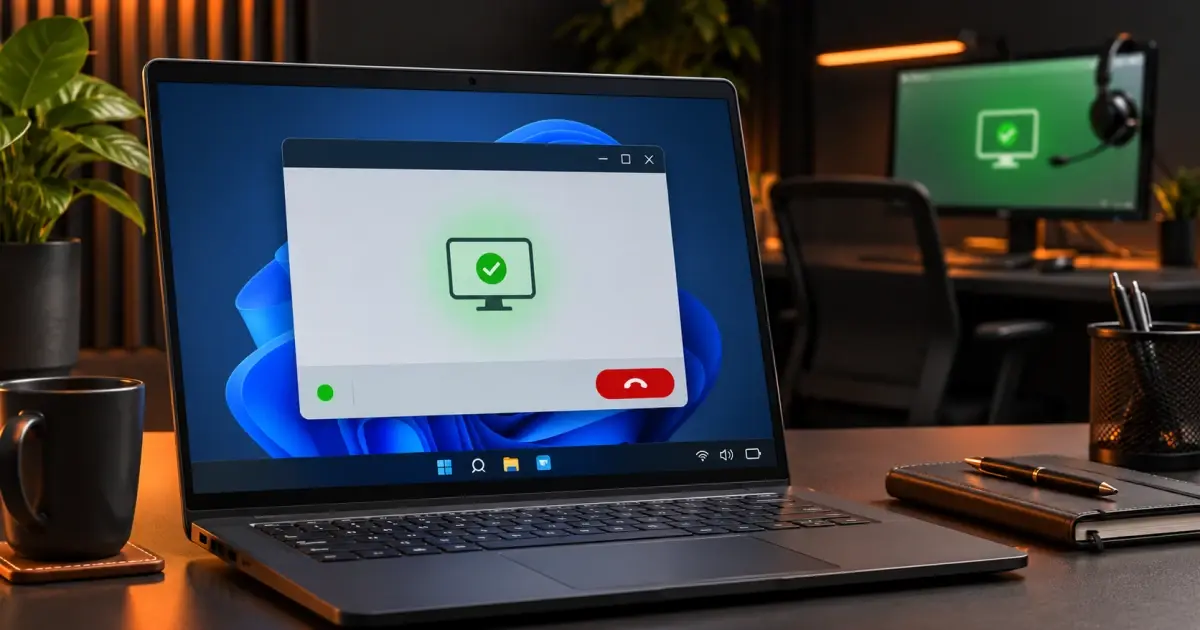
Waarmee kunnen wij helpen?
- Windows- en softwareproblemen onderzoeken.
- Microsoft 365, Outlook en e-mailinstellingen controleren.
- Printersoftware, updates en foutmeldingen nalopen.
- Beveiligingsinstellingen en ongewenste software beoordelen.
- Uitleg geven terwijl u zelf meekijkt.
Een apparaat dat niet start, fysieke schade, defecte onderdelen en sommige netwerkstoringen vragen meestal om een andere onderzoeksroute.
Veelgestelde vragen
Kan ik direct downloaden?
De officiële bestanden zijn beschikbaar, maar download en start ze pas na een bevestigde afspraak.
Heb ik een helpersaccount nodig?
Nee. Accounts op hulp.vivabeheer.nl zijn uitsluitend voor bevoegde helpers.
Kan de helper zonder toestemming verbinden?
Interactieve Windows-verzoeken vragen uw toestemming. U kunt weigeren of de sessie beëindigen.
Is hulp op afstand volledig risicoloos?
Nee. Controleer altijd de afspraak en deel nooit wachtwoorden, bankcodes, herstelcodes of authenticatorcodes.
Hulp op afstand bespreken
Gebruik uw bestaande ticket. Nieuwe aanvragen zijn alleen mogelijk wanneer de actuele beschikbaarheid dit toelaat.