
Microsoft 365 installeren op een nieuwe computer
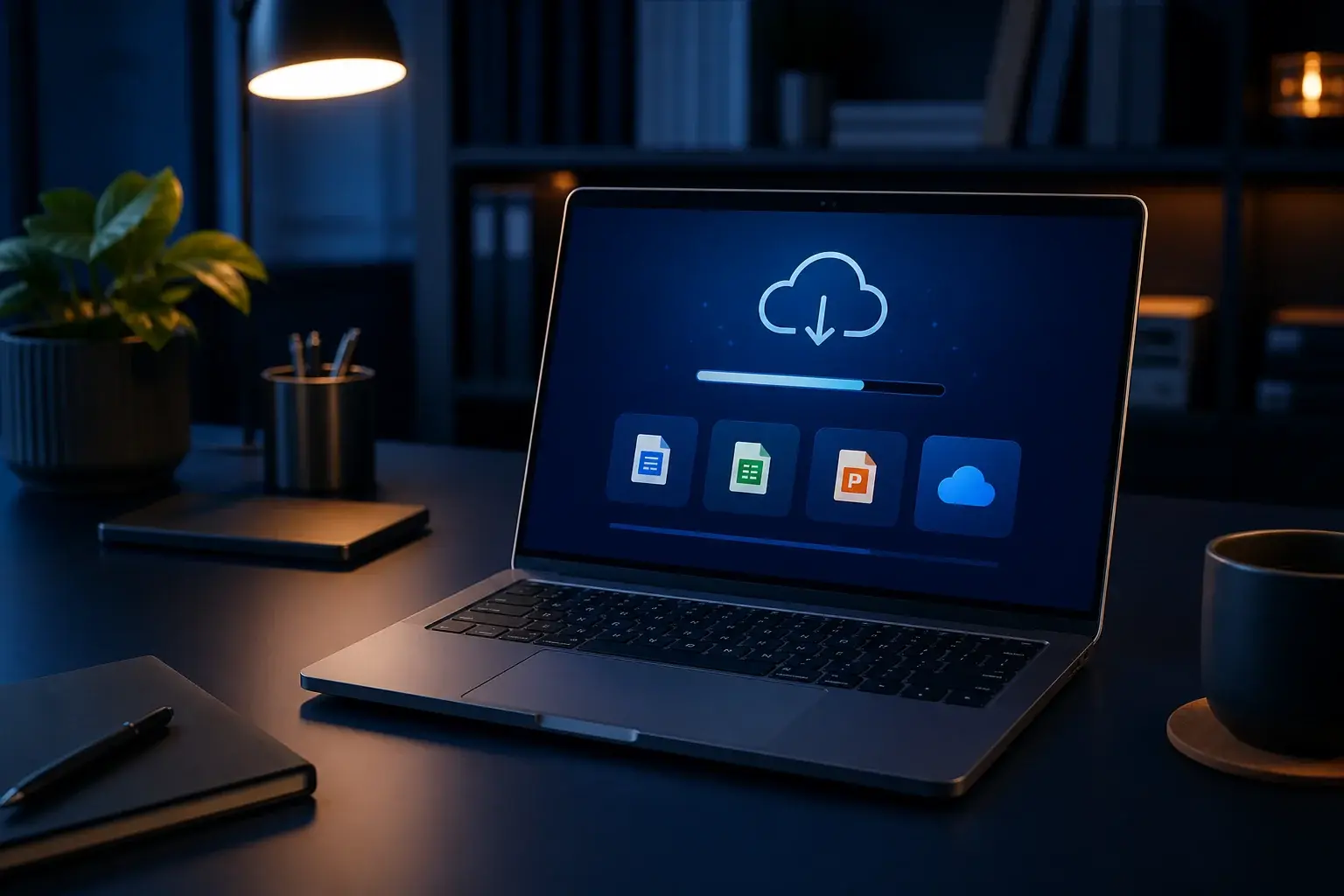
Microsoft 365 installeren op een nieuwe computer
Installeer Microsoft 365 veilig op een nieuwe computer en controleer account, licentie, installatie, activering, updates en OneDrive.
Volg onderstaande stappen in de aangegeven volgorde. Zo voorkomt u onnodige herinstallaties, accountproblemen of verlies van lokale instellingen.
Wat leert u in dit artikel?
- Controleer vooraf welk Microsoft-account de licentie bezit.
- Meld via de officiële Microsoft 365-website aan en kies Apps installeren.
- Verwijder oude proefversies voordat u conflicterende installaties houdt.
- Start Word of Excel, meld aan en controleer de activeringsstatus.
1. Controleer vooraf welk Microsoft-account de licentie bezit
Controleer vooraf welk Microsoft-account de licentie bezit.
Controleer dit vóórdat u een oude computer wist. Een abonnement kan aan een ander Microsoft-account gekoppeld zijn dan het adres dat dagelijks voor e-mail wordt gebruikt. Open op de oude computer een Office-app en noteer onder Account welk adres bij de productinformatie staat.
2. Meld via de officiële Microsoft 365-website aan en kies Apps installeren
Meld via de officiële Microsoft 365-website aan en kies Apps installeren.
Download het installatieprogramma uitsluitend nadat u zelf bij Microsoft bent aangemeld. Vermijd downloads uit advertenties of websites die een aangepaste installer aanbieden. Houd de computer tijdens installatie aangesloten op stroom en laat Windows eventuele beveiligingsvragen afronden.
3. Verwijder oude proefversies voordat u conflicterende installaties houdt
Verwijder oude proefversies voordat u conflicterende installaties houdt.
Twee Office-installaties naast elkaar kunnen activering, bestandskoppelingen en Outlook-profielen verstoren. Verwijder alleen een proefversie wanneer u zeker weet dat deze niet de actieve licentie bevat en start Windows daarna opnieuw op.
4. Start Word of Excel, meld aan en controleer de activeringsstatus
Start Word of Excel, meld aan en controleer de activeringsstatus.
Open na installatie meerdere apps en controleer onder Account zowel de productnaam als de activeringsstatus. Test vervolgens een document, Outlook en OneDrive. Zet gegevens pas definitief over wanneer de basis volledig werkt.
Praktische tips
Werk uitsluitend met het juiste Microsoft-account en deel nooit wachtwoorden of verificatiecodes in een supportticket.
- Installeer Windows- en Office-updates.
- Maak vooraf een back-up van belangrijke lokale gegevens.
- Controleer het resultaat voordat u oude instellingen verwijdert.
Veelgestelde vragen
Kan ik Microsoft 365 op meerdere computers installeren?
Dat hangt af van het abonnement. Controleer de apparaatlimiet in uw Microsoft-account.
Heb ik opnieuw een productsleutel nodig?
Meestal niet wanneer de licentie al aan het juiste Microsoft-account is gekoppeld.
Worden mijn bestanden automatisch meegenomen?
Alleen gesynchroniseerde OneDrive-bestanden. Lokale documenten moeten afzonderlijk worden overgezet.
Moet de oude computer eerst worden afgemeld?
Bij een apparaatlimiet is afmelden verstandig; verwijder de oude installatie pas nadat de nieuwe werkt.
Gerelateerde artikelen
Nog hulp nodig?
Komt u er niet uit of wilt u de wijziging gecontroleerd laten uitvoeren? ViVa Support helpt u graag verder.
Uw persoonlijke ticketomgeving is de centrale plek voor alle communicatie over uw aanvraag. Hier vindt u de actuele status, berichten van onze technici en eventuele aanvullende informatie. Zo blijft u tijdens het gehele traject altijd op de hoogte van de voortgang.