
USB-C-docks: waarom ze soms problemen geven
USB-C-docks: waarom ze soms problemen geven
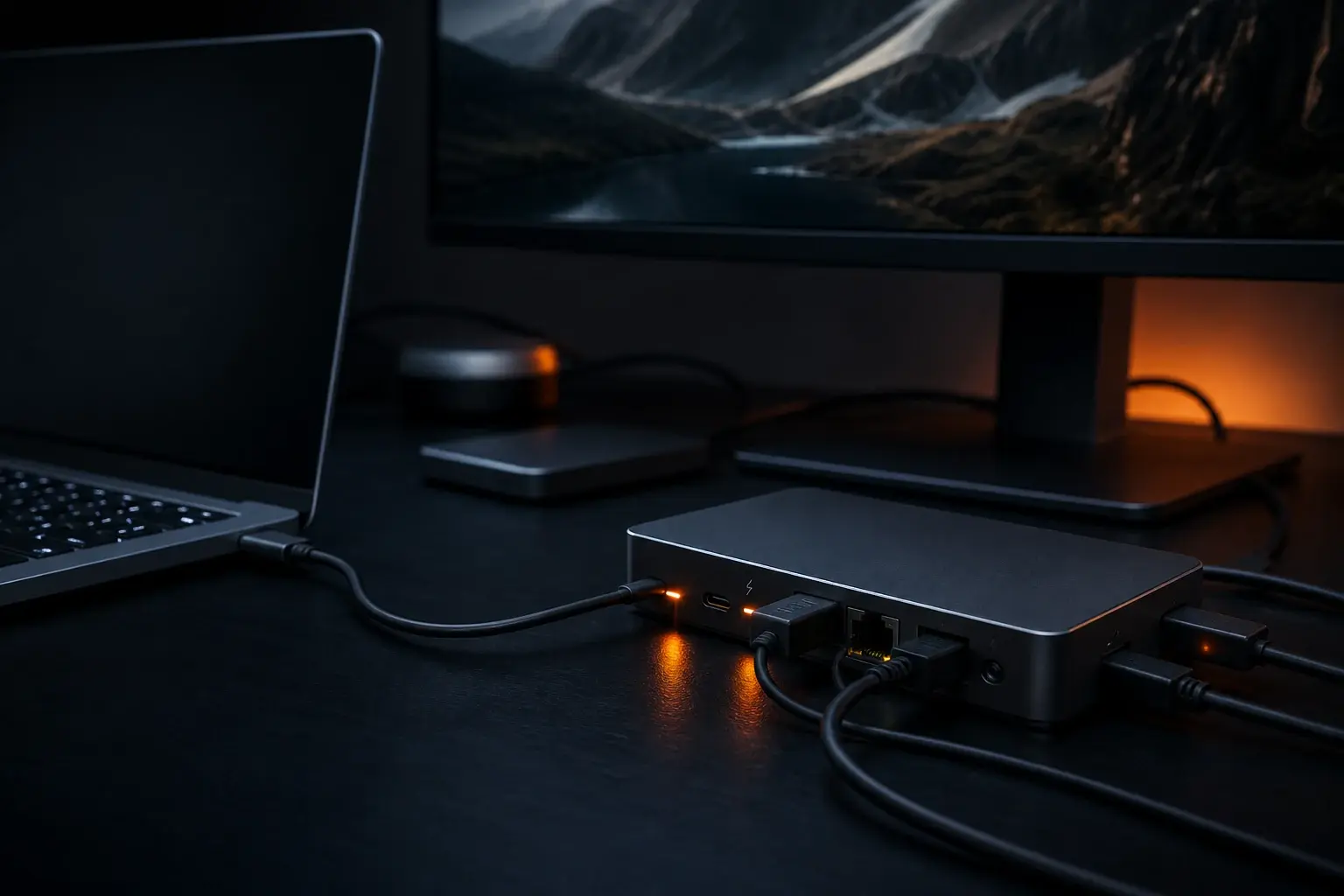
Een USB-C-dockingstation kan een laptop met één kabel verbinden met monitoren, netwerk, toetsenbord, muis, opslag en voeding. Juist doordat zoveel functies door één verbinding lopen, kan een kleine beperking zich uiten als knipperend beeld, wegvallend netwerk, langzaam laden of apparaten die niet worden herkend.
Een storing betekent niet automatisch dat het dock defect is. USB-C-poorten, kabels en docks verschillen sterk in video-ondersteuning, datasnelheid en laadvermogen. Door de verbinding stap voor stap te testen, wordt meestal duidelijk waar de beperking zit.
Wat leert u in dit artikel?
- De belangrijkste oorzaken van dockproblemen herkennen.
- Voeding, kabel en poortfuncties controleren.
- Monitor- en bandbreedteproblemen onderzoeken.
- Drivers en firmware veilig bijwerken.
1. Controleer wat de laptoppoort ondersteunt
Niet iedere USB-C-poort ondersteunt beeld, Power Delivery of docking. Sommige laptops hebben meerdere identieke poorten waarvan slechts één volledig is uitgevoerd. Controleer de modelspecificaties en sluit het dock aan op de poort die expliciet video of Thunderbolt ondersteunt.
2. Gebruik de juiste verbindingskabel
De korte kabel tussen laptop en dock is essentieel. Een kabel die alleen voor opladen bedoeld is, kan onvoldoende data of geen beeld vervoeren. Gebruik bij voorkeur de meegeleverde kabel of een aantoonbaar geschikte USB4- of Thunderbolt-kabel met het benodigde laadvermogen.
3. Controleer de voeding
Een dock met monitoren en USB-apparaten heeft voldoende stroom nodig. Gebruik de juiste voedingsadapter en controleer of het geleverde laptopvermogen hoog genoeg is. Bij een te lichte voeding kunnen apparaten wegvallen of kan Windows aangeven dat de laptop langzaam wordt opgeladen.
4. Houd rekening met monitorbandbreedte
Twee hoge-resolutieschermen vragen veel bandbreedte. Laptop, grafische chip en dock bepalen samen welke resoluties en verversingssnelheden mogelijk zijn. Test eerst één scherm en voeg daarna het tweede toe. Verlaag tijdelijk de verversingssnelheid om een bandbreedtebeperking te herkennen.
5. Werk drivers en firmware bij
Installeer Windows-, chipset-, grafische en fabrikantupdates. Sommige docks hebben eigen firmware of DisplayLink-software nodig. Download deze uitsluitend via de fabrikant en onderbreek een firmware-update niet. Start laptop en dock daarna volledig opnieuw op.
6. Sluit accessoires één voor één aan
Koppel alle randapparatuur los en test alleen dock, voeding en één monitor. Voeg vervolgens netwerk, USB-apparaten en extra schermen afzonderlijk toe. Zo ontdekt u of één kabel, apparaat of poort de storing veroorzaakt in plaats van het complete dock te vervangen.
Praktische tips
Zet het dock bij hardnekkige problemen volledig spanningsloos: koppel voeding en laptop kort los en sluit eerst de voeding opnieuw aan. Vermijd lange ketens van hubs en adapters, omdat iedere extra schakel nieuwe beperkingen kan introduceren.
- Test met de originele dockkabel.
- Begin met één monitor.
- Noteer welke combinatie de storing veroorzaakt.
Veelgestelde vragen
Waarom valt mijn beeldscherm via het dock weg?
Kabel, firmware, voeding, bandbreedte of video-ondersteuning kan onvoldoende zijn. Test één scherm rechtstreeks en via het dock.
Waarom laadt de laptop langzaam via het dock?
Het dock, de kabel of voedingsadapter levert mogelijk minder vermogen dan de laptop nodig heeft.
Kan een USB-C-dock twee monitoren aansturen?
Soms. Dit hangt af van laptop, dock, gebruikte techniek, resolutie en verversingssnelheid.
Moet een dock drivers hebben?
Sommige docks werken rechtstreeks, terwijl DisplayLink-modellen en bepaalde functies aanvullende software of firmware vereisen.
Gerelateerde artikelen
- USB-C versus Thunderbolt: wat is het verschil?
- Waarom laptops steeds minder aansluitingen hebben
- USB-C-dockingstation instellen
Nog hulp nodig?
Blijft uw dock beeld, netwerk of USB-apparaten verliezen? ViVa Support kan poort, voeding, kabels en compatibiliteit gericht testen.
Uw persoonlijke ticketomgeving is de centrale plek voor alle communicatie over uw aanvraag. Hier vindt u de actuele status, berichten van onze technici en eventuele aanvullende informatie. Zo blijft u tijdens het gehele traject altijd op de hoogte van de voortgang.