ViVa Hulp op afstand voor Windows downloaden en starten
ViVa Hulp op afstand voor Windows downloaden en starten
Actuele Windows-werkwijze in versie 1.2.3
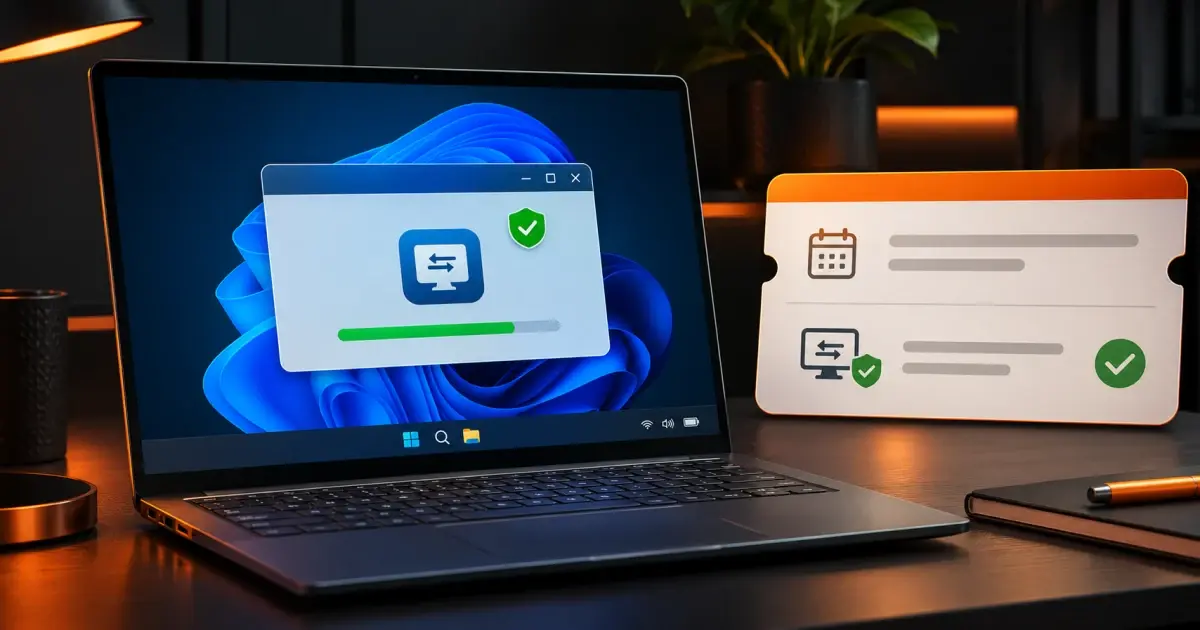
Er is één officiële Windows-download voor 64-bits Intel- en AMD-computers. Bij het openen kiest u standaard Tijdelijk starten of optioneel Installeren voor later gebruik. Geen van beide keuzes maakt bij het openen vanzelf verbinding.
Tijdelijk starten: lees de uitleg, bevestig de afspraak en kies zelf Start hulp. Scherm, bestanden en opdrachten vragen afzonderlijk toestemming. Installeren: Windows vraagt eenmalig beheerdersgoedkeuring en onbeheerde toegang staat standaard UIT. Alleen wanneer u die functie zelf AAN zet, kan vooraf afgesproken vast beheer zonder nieuwe toestemmingsvraag scherm, bestanden en beheeropdrachten gebruiken. U kunt dit weer UIT zetten of alle klanttoegang stoppen.
Windows 64-bits versie 1.2.3 downloaden of lees eerst de Windows-uitleg.
Start nooit een remote-supportprogramma omdat een onbekende u onverwacht belt of een pop-up dat vraagt. Controleer altijd bestandsnaam, downloadadres en afspraak via uw bekende contactroute.
Wat leert u in dit artikel?
- Hoe u de officiële Windows 64-bits download gebruikt.
- Hoe u tijdelijk start of de app optioneel installeert.
- Hoe Start hulp, toestemming en Stop hulp werken.
- Wat een mogelijke SmartScreen-waarschuwing betekent.
Begin met een bestaand ticket
Beschrijf apparaat, Windows-versie, foutmelding en recente wijzigingen. ViVa Support beoordeelt eerst of hulp op afstand geschikt is. Een computer die niet start of fysieke schade heeft, vraagt vaak een andere route.
De helperslogin op hulp.vivabeheer.nl is niet bedoeld als openbare klantstart. Klanten hoeven daar geen account te maken.
Kies de juiste officiële Windows-download
Windows 64-bits versie 1.2.3 downloaden of lees eerst de Windows-uitleg.
Het x64-installatiebestand is 3.835.764 bytes en heeft SHA-256 76119e11be788cb6fe73605d859c6b996b1feed77f7b66e70a9cb5b9cf7b2b0e. De officiële bestanden staan op vivabeheer.nl; een willekeurige download van internet hoort niet bij de afgesproken dienst.
Controleer een SmartScreen-waarschuwing
De eigen softwareondertekenaar en certificaatketen zijn nog niet publiek vertrouwd. Windows kan daarom melden dat uw pc is beschermd. HTTPS beveiligt de downloadverbinding, maar is geen uitgeversvertrouwen voor het programma.
Controleer bestandsnaam, herkomst en afspraak via uw bekende contactroute. Schakel antivirus of andere beveiligingscontroles nooit uit. Stop bij een afwijkende naam, onbekende bron of onverwacht verzoek.
Tijdelijk starten of optioneel installeren
Bij tijdelijk gebruik en gewone klanthulp worden scherm, bestanden en opdrachten afzonderlijk aangevraagd. Geef alleen toestemming voor de functie die bij de afspraak hoort. Alleen wanneer u geïnstalleerde onbeheerde toegang zelf AAN zet, kan vooraf afgesproken beheer deze functies zonder nieuwe prompt gebruiken.
Stoppen en later opnieuw gebruiken
Kies Stop hulp om tijdelijke of gewone klanthulp te beëindigen. Wanneer onbeheerde toegang AAN staat, verbergt het kruisje alleen het venster; kies dan Onbeheerde toegang uitschakelen of Stop alle klanttoegang. Controleer daarna samen of het probleem is opgelost.
Veelgestelde vragen
Start de download meteen een verbinding?
Nee. Tijdelijk gebruik begint pas nadat u de afspraak bevestigt en Start hulp kiest. Na installatie staat onbeheerde toegang standaard UIT.
Wat is het verschil tussen tijdelijk starten en installeren?
Tijdelijk starten installeert niets en vraagt voor scherm, bestanden en opdrachten afzonderlijk toestemming. Installeren vraagt eenmalig beheerdersgoedkeuring en biedt daarnaast een klantbediende AAN/UIT-keuze voor vooraf afgesproken onbeheerd beheer.
Wat gebeurt er als ik onbeheerde toegang AAN zet?
Dan kan ViVa voor vooraf afgesproken beheer zonder nieuwe prompt scherm, bestanden en opdrachten met beheerdersrechten gebruiken. Zet de functie UIT of kies Stop alle klanttoegang om dit te stoppen.
Voorkomt tijdelijk starten een SmartScreen-waarschuwing?
Nee. De software heeft nog geen publiek vertrouwde codeondertekening. Controleer afspraak, domein, bestandsnaam en SHA-256 en schakel Windows-beveiliging niet uit.
Gerelateerde informatie
Windows-hulp nodig?
Gebruik uw bestaande ticket. Voor een nieuwe aanvraag controleert u eerst de actuele beschikbaarheid via contact.
Beschikbaarheid en contact | Voorwaarden en veiligheid | Actuele status