
Waar vindt u uw Windows-productcode?
Waar vindt u uw Windows-productcode?
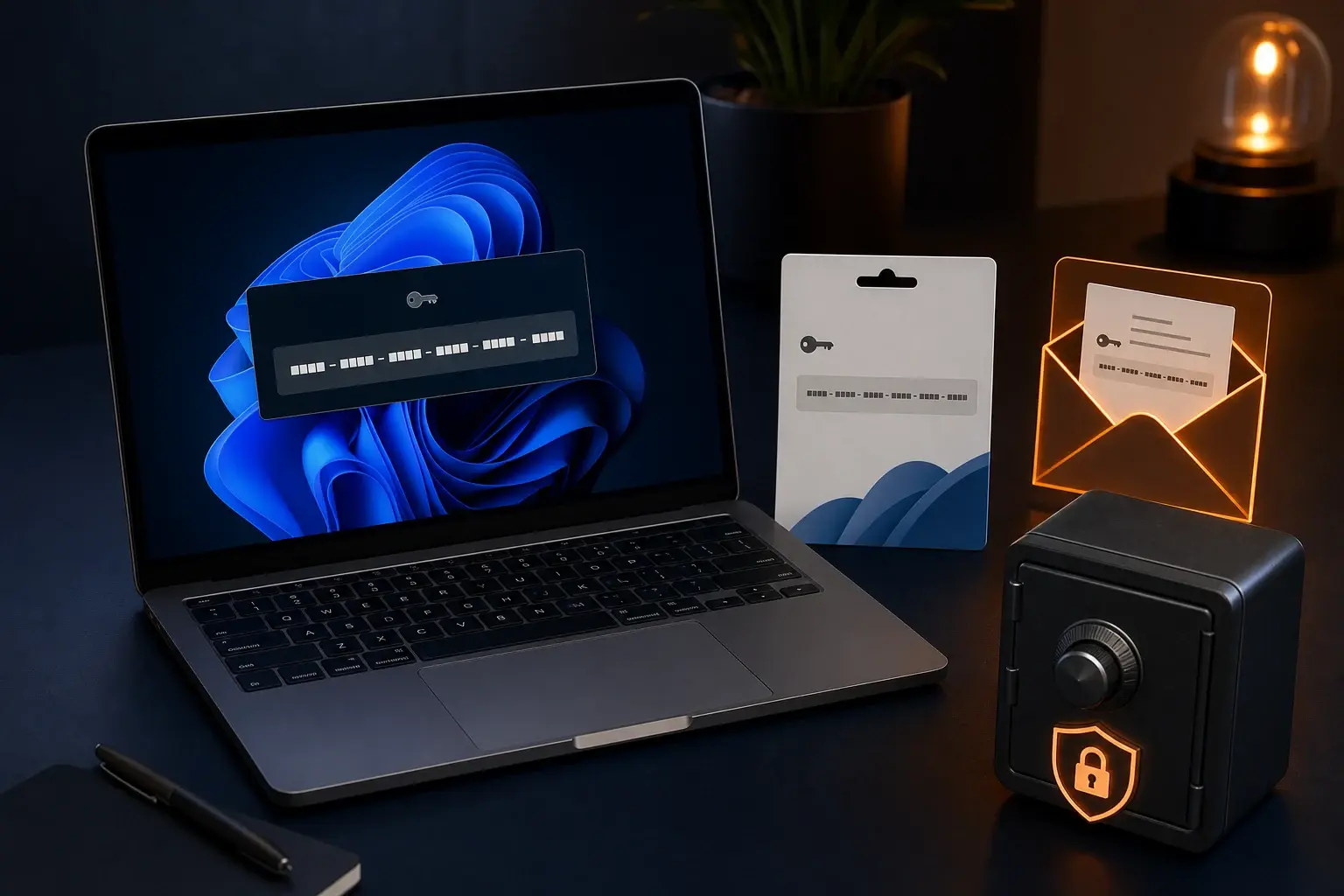
Een Windows-productcode bestaat uit 25 tekens, maar bij Windows 10 en Windows 11 gebruikt een computer vaak een digitale licentie waarvoor u geen code hoeft in te voeren. Waar u de productcode vindt, hangt af van hoe Windows is gekocht.
Gebruik geen willekeurige programma’s die beloven alle sleutels te tonen. Ze kunnen een algemene installatiesleutel weergeven of onbetrouwbaar zijn.
Wat leert u in dit artikel?
- Het verschil tussen productcode en digitale licentie.
- Waar u een retail- of digitale aankoop terugvindt.
- Hoe het werkt bij een vooraf geïnstalleerde pc.
- Waarom een gevonden code niet altijd overdraagbaar is.
- Hoe u een productsleutel veilig bewaart.
Productcode of digitale licentie?
Een productcode heeft vijf groepen van vijf tekens. Een digitale licentie wordt door Microsoft aan hardware en eventueel uw Microsoft-account gekoppeld. Bij herinstallatie van dezelfde editie op hetzelfde apparaat kan Windows daardoor automatisch activeren.
Nieuwe computer met Windows
Bij een merkcomputer kan de sleutel in de firmware zijn opgeslagen, op een certificaat of in de documentatie staan. Vaak hoeft u hem niet handmatig op te zoeken: de Windows-installatie leest de sleutel automatisch.
Windows in een winkel gekocht
Bij een fysieke retailverpakking staat de code op een kaart of label in de verpakking. Bewaar verpakking en factuur. Plaats nooit een foto van de sleutel online.
Digitale aankoop bij een winkel
Controleer de bevestigingsmail en uw account of digitale kluis bij de verkoper. Wanneer de sleutel ontbreekt of niet werkt, moet de winkel de bestelling en levering beoordelen.
Aankoop bij Microsoft
Controleer de bestelgeschiedenis van het Microsoft-account waarmee u de aankoop hebt gedaan. Bij een upgrade via de Microsoft Store-app kan een digitale licentie zijn geleverd in plaats van een losse productcode.
Gratis upgrade
Een gratis upgrade van een ondersteunde oudere Windows-versie naar Windows 10 of 11 gebruikt doorgaans een digitale licentie. U hoeft dan meestal geen 25-teken-code te vinden voor herinstallatie op hetzelfde apparaat.
Volume- of ontwikkelaarslicentie
Bij een organisatie, school of abonnement staat de sleutel of activering in het betreffende beheerportaal. Neem contact op met de beheerder; gebruik zo’n sleutel niet buiten de toegewezen omgeving.
Controleer de activeringsstatus
- Open Instellingen.
- Ga naar Systeem → Activering.
- Controleer editie en activeringsstatus.
- Noteer of een digitale licentie aan uw Microsoft-account is gekoppeld.
Microsoft geeft een actueel overzicht op Windows-productcode zoeken.
Licentie, activering en legaliteit
Software wordt gebruikt op basis van licentierechten. Een technisch geactiveerde installatie is niet automatisch bewijs dat alle gebruiksrechten correct zijn verkregen. Microsoft maakt onderscheid tussen retail-, OEM- en volumelicenties en de bijbehorende voorwaarden.
Het kopen of onder voorwaarden overdragen van een digitale licentie is niet per definitie illegaal. In de zaak UsedSoft/Oracle heeft het EU-Hof onder voorwaarden uitputting erkend voor blijvende downloadlicenties. Controleer altijd herkomst, producttype, apparaatlimiet en de specifieke voorwaarden.
Microsoft-licentievoorwaarden | Officiële samenvatting EU-Hof
Licentieaanbod bekijken
Via onderstaande partnerlink kunt u het actuele softwareaanbod van Gamers-Outlet bekijken. Controleer vóór aankoop editie, regio, apparaatlimiet, activeringsmethode, overdraagbaarheid en systeemvereisten.
Belangrijk: Gamers-Outlet is een externe verkoper. Bestelling, levering, herkomst en werking van de sleutel, terugbetaling en productsupport vallen onder Gamers-Outlet. ViVa Support is niet de verkoper en garandeert geen individuele sleutel. Wij kunnen waar mogelijk helpen bij installatie en algemene activeringscontrole.
Veelgestelde vragen
Kan ViVa Support mijn volledige productsleutel opzoeken?
Niet altijd. Bij een digitale licentie bestaat mogelijk geen losse code die u nodig hebt. ViVa Support kan wel helpen de activeringsmethode te bepalen.
Waarom toont een programma een andere sleutel?
Het kan een generieke installatiecode, firmwarecode of gedeeltelijk verborgen sleutel zijn. Zo’n uitkomst bewijst geen overdrachtsrecht.
Kan ik de sleutel van de sticker blijven gebruiken?
Dat hangt af van Windows-versie, leesbaarheid, editie en licentievoorwaarden. Oudere codes activeren niet automatisch iedere nieuwere versie.
Wat als mijn nieuw gekochte sleutel ontbreekt?
Neem contact op met de verkoper en bewaar bestelnummer en betaling. ViVa Support kan geen ontbrekende sleutel namens een externe winkel leveren.
Gerelateerde artikelen
Nog hulp nodig?
Weet u niet of uw computer een productcode of digitale licentie gebruikt? ViVa Support kan de editie en activeringsstatus controleren zonder dat u uw sleutel openbaar hoeft te delen.
Uw persoonlijke ticketomgeving is de centrale plek voor alle communicatie over uw aanvraag. Hier vindt u de actuele status, berichten van onze technici en eventuele aanvullende informatie. Zo blijft u tijdens het gehele traject altijd op de hoogte van de voortgang.