
Automatische Windows updates beheren
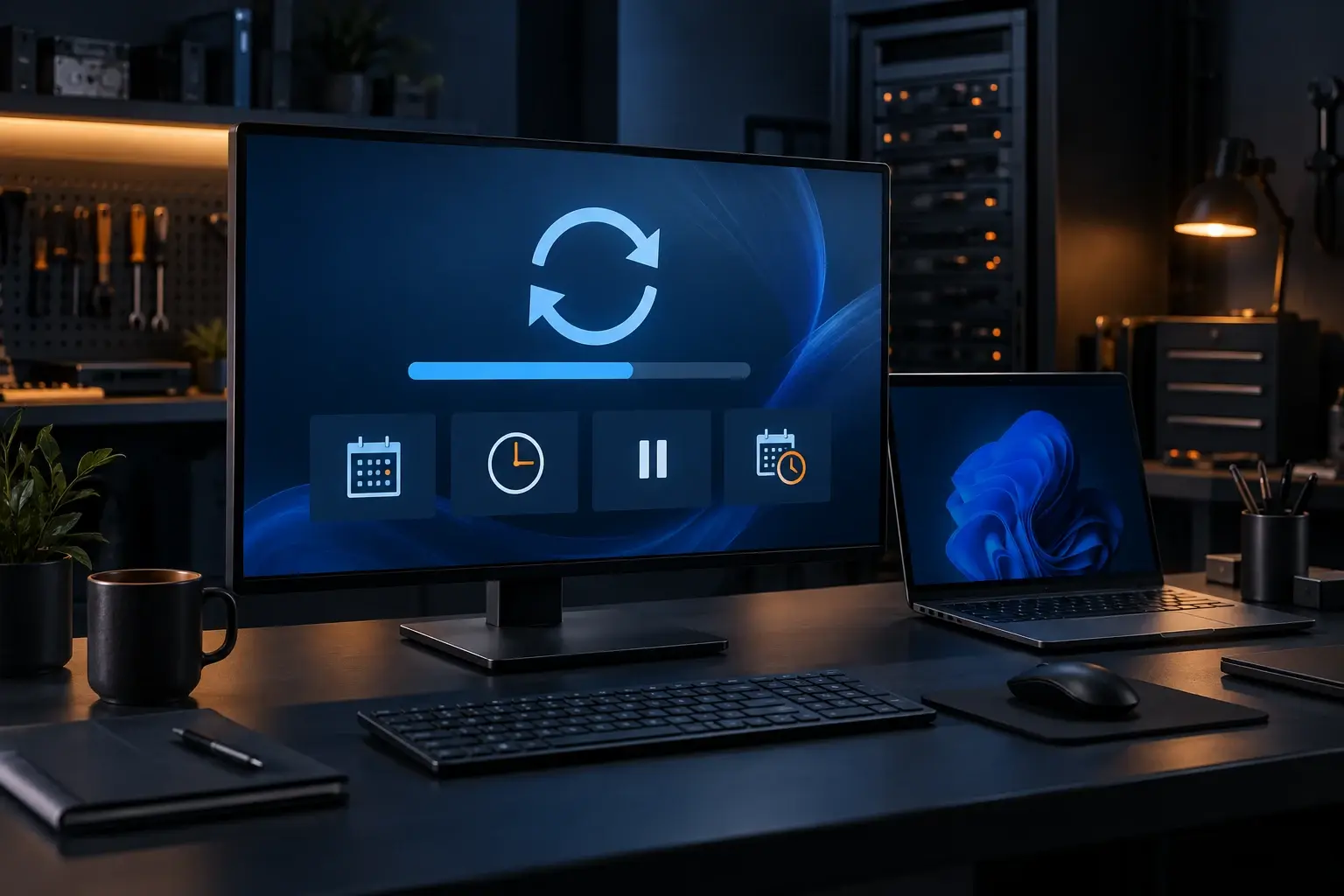
Automatische Windows-updates beheren
Windows 11 downloadt en installeert veel updates automatisch. Dat beschermt het systeem, maar een onverwachte herstart kan storend zijn. Met actieve uren, tijdelijk pauzeren en meldingen houdt u meer controle zonder de beveiliging structureel uit te schakelen.
Maak onderscheid tussen een korte planning en permanent blokkeren. Beveiligingsupdates horen tijdig te worden geïnstalleerd; grote functie-updates kunnen soms bewuster worden gepland.
Wat leert u in dit artikel?
- Waar u Windows Update vindt.
- Hoe actieve uren onverwachte herstarts beperken.
- Hoe u updates tijdelijk pauzeert.
- Hoe u optionele updates beoordeelt.
- Wat u doet wanneer een update blijft hangen.
Open Windows Update
Ga naar Instellingen → Windows Update. Hier ziet u of updates klaarstaan, een herstart nodig is of het systeem actueel is. Klik niet herhaald op afsluiten wanneer een installatie bezig is.
Stel actieve uren in
Via Geavanceerde opties → Actieve uren geeft u aan wanneer u de computer normaal gebruikt. Windows probeert buiten die periode opnieuw te starten. Controleer de tijden wanneer uw werkritme verandert.
Updates tijdelijk pauzeren
Gebruik de officiële pauzeknop als een update op een slecht moment komt. Noteer wanneer de pauze afloopt en hervat daarna. Pauzeren is geen vervanging voor onderhoud en back-ups.
Plan een herstart
Wanneer een herstart nodig is, kunt u vaak een geschikt tijdstip kiezen. Sla documenten op, sluit programma’s en sluit een laptop op netvoeding aan. Laat voldoende tijd voor afronding.
Optionele updates
Optionele stuurprogramma’s zijn niet automatisch beter dan de huidige versie. Installeer ze vooral wanneer ze een concreet probleem oplossen of door de fabrikant worden aanbevolen. Maak bij twijfel eerst een herstelpunt of back-up.
Als Windows Update vastloopt
Controleer internet, vrije opslag en foutcodes. Herstart één keer en probeer opnieuw. Gebruik geen willekeurige scripts die updateonderdelen verwijderen wanneer belangrijke bestanden of herstelmogelijkheden niet zijn veiliggesteld.
Veelgestelde vragen
Kan ik alle updates uitschakelen?
Permanent uitschakelen wordt afgeraden. Gebruik actieve uren en tijdelijk pauzeren.
Waarom vraagt Windows opnieuw om een herstart?
Sommige updates worden in meerdere fasen geïnstalleerd of vereisen na een eerdere installatie nog een afrondende herstart.
Moet ik optionele stuurprogramma’s installeren?
Alleen wanneer ze relevant zijn voor uw hardware of een concreet probleem oplossen.
Gerelateerde onderwerpen
- Waarom automatische updates belangrijk zijn
- Windows Update blijft hangen
- Windows-update installeren mislukt
Nog hulp nodig?
Blijft Windows Update fouten geven of wilt u updates veilig laten controleren? ViVa Support helpt u zonder belangrijke beveiliging onnodig uit te schakelen.
Uw persoonlijke ticketomgeving is de centrale plek voor alle communicatie over uw aanvraag. Hier vindt u de actuele status en berichten van onze technici.