
Beveiligingsgegevens van uw Microsoft-account aanpassen
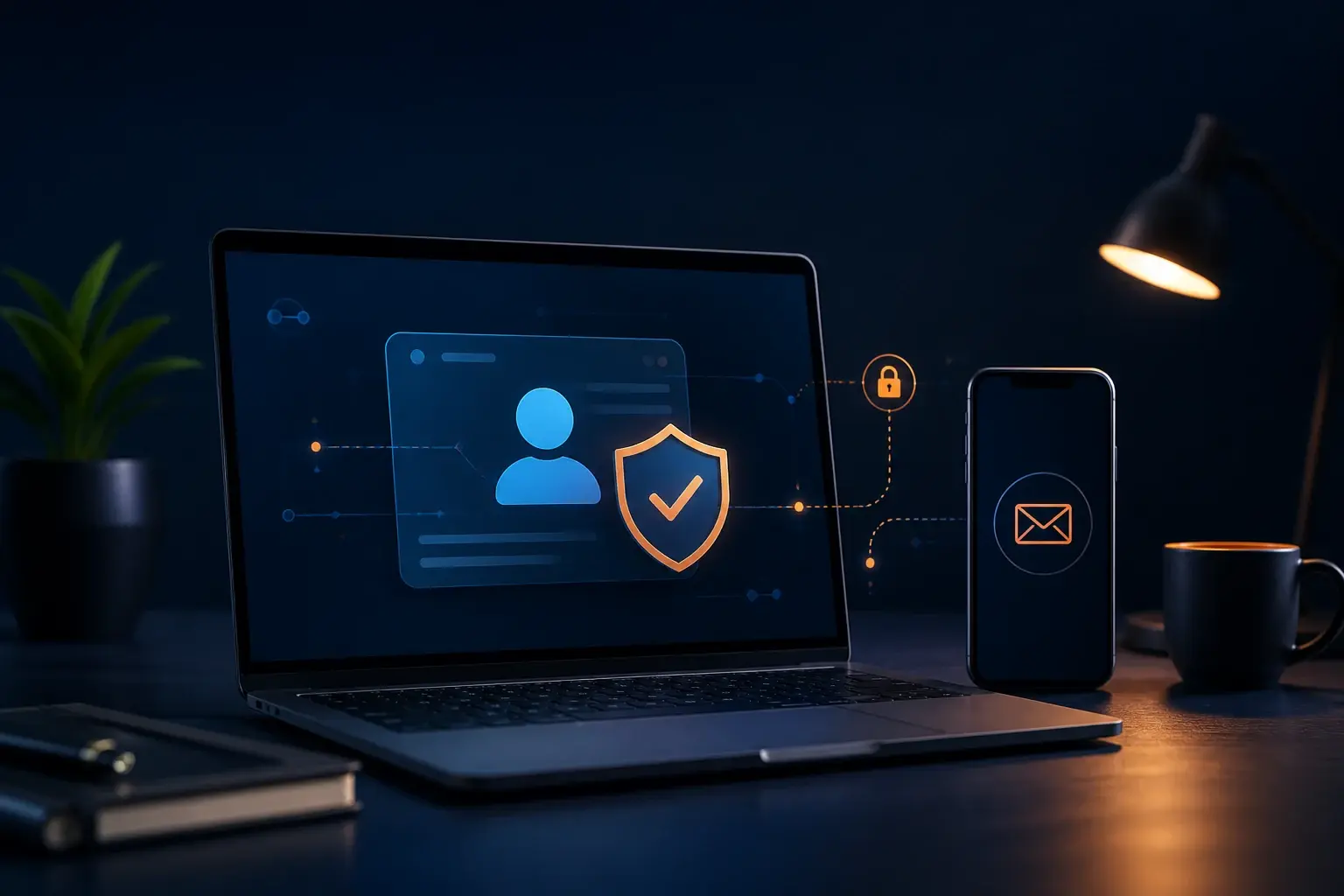
Beveiligingsgegevens van uw Microsoft-account aanpassen
Een oud telefoonnummer, niet meer gebruikt e-mailadres of vervangen toestel kan later grote aanmeldproblemen veroorzaken. Door de beveiligingsgegevens van uw Microsoft-account tijdig bij te werken, blijft wachtwoordherstel en tweestapsverificatie beschikbaar.
Voeg een nieuwe methode altijd toe en test deze voordat u een oude methode verwijdert. Microsoft kan bij gevoelige wijzigingen een wachttijd toepassen om accountovername te voorkomen. Plan de wijziging daarom voordat een oud nummer of toestel definitief verdwijnt.
Wat leert u in dit artikel?
- Uw huidige beveiligingsgegevens controleren.
- Een nieuw telefoonnummer of hersteladres toevoegen.
- Microsoft Authenticator veilig registreren.
- Oude methoden verwijderen zonder toegang te verliezen.
1. Open de officiële beveiligingspagina
Meld zelf aan bij uw Microsoft-account en open het onderdeel Beveiliging of Beveiligingsgegevens. Controleer eerst of naam, accountalias en recente activiteit bij u horen. Voer wijzigingen niet uit via een link uit een onverwachte e-mail of sms.
Bij een werk- of schoolaccount kan de omgeving anders zijn en kan organisatiebeleid bepalen welke methoden zijn toegestaan. Gebruik dan de beveiligingspagina van de organisatie of vraag de beheerder om begeleiding.
2. Voeg eerst een nieuwe methode toe
Kies een nieuw telefoonnummer, hersteladres, Authenticator of andere ondersteunde methode. Rond de verificatie volledig af en controleer of de nieuwe methode als actief wordt weergegeven. Gebruik bij voorkeur een adres en nummer waartoe alleen u toegang heeft.
Een hersteladres moet zelf goed beveiligd zijn. Wanneer dat e-mailaccount een zwak of hergebruikt wachtwoord heeft, kan het een omweg vormen naar uw Microsoft-account.
3. Test de nieuwe verificatiemethode
Open een privévenster en start een gecontroleerde aanmelding. Kies de nieuwe methode en controleer of de code of melding aankomt. Bij Authenticator controleert u of accountnaam, dienst en locatie overeenkomen met uw eigen poging.
4. Verwijder verouderde gegevens
Verwijder het oude telefoonnummer, hersteladres of toestel pas nadat de nieuwe methode succesvol is getest. Controleer ook of het oude toestel nog in de apparatenlijst staat en meld het af wanneer u het niet meer gebruikt.
Microsoft kan voorkomen dat alle beveiligingsgegevens tegelijk worden verwijderd. Dat is een beschermingsmaatregel en geen storing. Volg de aangegeven wachttijd en behoud bestaande toegang waar mogelijk.
5. Maak een herstelcode
Wanneer Microsoft deze mogelijkheid aanbiedt, maakt u een nieuwe herstelcode en bewaart u die offline op een veilige plaats. Een herstelcode is geen dagelijks wachtwoord en hoort niet in e-mail, cloudnotities of een supportticket te staan.
6. Controleer accountactiviteit
Bekijk recente aanmeldingen en verwijder onbekende apparaten of sessies. Ziet u activiteit die niet van u is, wijzig dan direct het wachtwoord, meld andere sessies af en controleer aliassen, doorstuurregels en verificatiemethoden op ongewenste wijzigingen.
Praktische tips
Controleer beveiligingsgegevens minimaal jaarlijks en altijd vóór een nieuw telefoonnummer, nieuwe smartphone of wijziging van provider. Twee onafhankelijke methoden bieden meer zekerheid dan één enkel toestel.
- Gebruik een uniek wachtwoord.
- Bewaar herstelcodes offline.
- Keur nooit een onverwacht verificatieverzoek goed.
Veelgestelde vragen
Kan ik mijn oude nummer verwijderen als ik de simkaart niet meer heb?
Voeg en test eerst een andere methode. Als u niet meer kunt verifiëren, kan de officiële herstelprocedure of een beveiligingswachttijd nodig zijn.
Waarom moet ik na een wijziging wachten?
Microsoft gebruikt soms een beveiligingsperiode om te voorkomen dat een aanvaller alle herstelgegevens direct vervangt.
Hoeveel herstelmethoden zijn verstandig?
Gebruik bij voorkeur minstens twee onafhankelijke methoden, bijvoorbeeld Authenticator plus een actueel hersteladres of telefoonnummer.
Mag ik een verificatiecode aan ViVa Support geven?
Nee. U voert codes en goedkeuringen altijd zelf in. ViVa Support heeft deze gegevens niet nodig om u bij de stappen te begeleiden.
Gerelateerde artikelen
- Microsoft-account herstellen
- Microsoft Authenticator overzetten naar een nieuwe telefoon
- Wat is tweestapsverificatie en waarom is het belangrijk?
Nog hulp nodig?
Wilt u beveiligingsgegevens aanpassen maar bent u bang de toegang te verliezen? ViVa Support kan de volgorde en beschikbare methoden samen met u controleren.
Uw persoonlijke ticketomgeving is de centrale plek voor alle communicatie over uw aanvraag. Hier vindt u de actuele status, berichten van onze technici en eventuele aanvullende informatie. Zo blijft u tijdens het gehele traject altijd op de hoogte van de voortgang.