
Bluetooth-koptelefoon verbinden met Windows
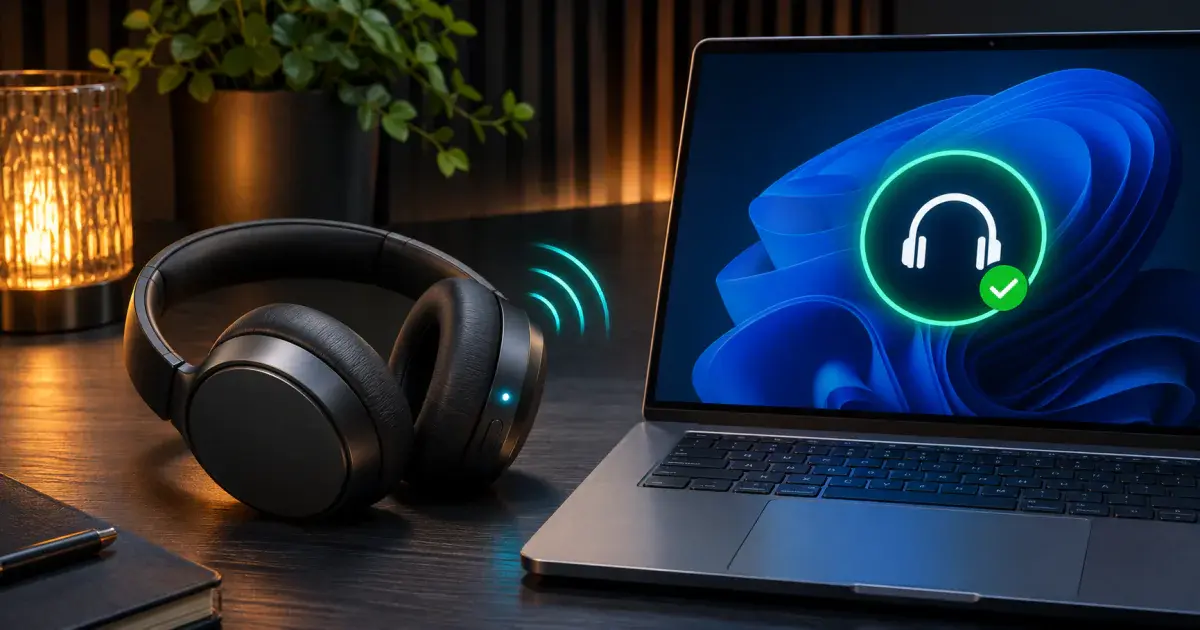
Bluetooth-koptelefoon verbinden met Windows
Een Bluetooth-koptelefoon moet eerst in koppelmodus staan voordat Windows hem als nieuw apparaat kan vinden. Alleen inschakelen is vaak niet genoeg. Een headset kan bovendien automatisch opnieuw verbinden met een telefoon, waardoor hij voor de computer onzichtbaar of bezet lijkt.
Na het koppelen kan Windows nog steeds het geluid via de laptopspeakers sturen of een andere audiomodus kiezen. Controleer daarom zowel de Bluetooth-verbinding als de geselecteerde uitvoer en microfoon.
Wat leert u in dit artikel?
- Hoe u de echte koppelmodus van de koptelefoon activeert.
- Waarom een telefoon of tweede computer de verbinding kan overnemen.
- Hoe u in Windows de juiste audio-uitvoer en microfoon kiest.
- Wat u controleert bij slechte kwaliteit, vertraging of wegvallend geluid.
Laad de koptelefoon en activeer pairing
Zorg voor voldoende batterij en houd de Bluetooth- of aan-uitknop volgens de handleiding ingedrukt totdat het lampje of geluid de koppelmodus bevestigt. De precieze combinatie verschilt per merk. Open daarna in Windows Instellingen, Bluetooth en apparaten en kies Apparaat toevoegen.
Selecteer de juiste naam en wacht tot Windows ‘Verbonden’ toont. Verschijnt dezelfde naam meerdere keren, kies dan de audio- of headsetvariant en niet een afzonderlijke beheerfunctie.
Voorkom dat een ander apparaat de verbinding vasthoudt
Veel koptelefoons verbinden automatisch met het laatst gebruikte toestel. Schakel Bluetooth op die telefoon of tablet tijdelijk uit. Ondersteunt de headset multipoint, controleer dan hoeveel gelijktijdige verbindingen zijn toegestaan.
Bij hardnekkige pairing verwijdert u de koptelefoon uit Windows én uit het andere apparaat. Zet de headset volgens fabrikantprocedure terug in pairing en koppel opnieuw. Een fabrieksreset wist mogelijk alle opgeslagen apparaten.
Kies de juiste Windows-audio-uitvoer
Klik op het luidsprekerpictogram en selecteer de Bluetooth-koptelefoon als uitvoerapparaat. Controleer in de gebruikte app eveneens de audio-instelling; vergaderprogramma’s bewaren soms een eigen keuze.
Windows kan een stereo-uitvoer en een handsfree- of headsetprofiel tonen. Stereo geeft doorgaans betere muziekkwaliteit. Wanneer de Bluetooth-microfoon actief is, kan een handsfreeprofiel met lagere kwaliteit nodig zijn.
Microfoon en privacy-instellingen
Kies onder Systeem en Geluid de juiste invoer en test het volume. Controleer onder Privacy en beveiliging of microfoontoegang voor Windows en de betreffende app is toegestaan. Sluit andere vergaderapps die de microfoon bezet kunnen houden.
Gebruik eventueel de ingebouwde laptopmicrofoon samen met stereo-uitvoer van de koptelefoon. Dat kan betere geluidskwaliteit geven dan het handsfreeprofiel, afhankelijk van omgeving en apparaat.
Driver, bereik en storing
Installeer Bluetooth- en chipsetupdates van Windows Update of de computerfabrikant. Verwijder de Bluetooth-adapter niet zonder passende driverbron. Start Windows volledig opnieuw op wanneer de Bluetooth-service niet meer reageert.
Houd de koptelefoon tijdens de test dicht bij de computer. USB 3-apparaten, drukke 2,4GHz-wifi, metalen obstakels en een slecht geplaatste USB-Bluetoothadapter kunnen storing veroorzaken. Verplaats de adapter met een korte USB-verlengkabel indien nodig.
Vertraging en geluidskwaliteit hebben technische grenzen
Bluetooth-audio gebruikt compressie en buffering. Video-apps kunnen dit compenseren, maar muziekinstrumenten en games blijven soms merkbare vertraging houden. Codec-ondersteuning moet aan beide kanten aanwezig zijn en is niet altijd handmatig te kiezen.
Voor zeer lage vertraging kan een headset met eigen USB-ontvanger of een bekabelde aansluiting geschikter zijn. Test vóór aankoop welke functies Windows, headset en vergaderapps samen ondersteunen.
Veelgestelde vragen
Waarom vindt Windows mijn koptelefoon niet?
De headset staat waarschijnlijk niet in koppelmodus, is al met een ander apparaat verbonden of de Bluetooth-adapter reageert niet goed.
Waarom komt geluid nog uit de laptop?
Koppelen verandert niet altijd de actieve uitvoer. Selecteer de koptelefoon in Windows en eventueel afzonderlijk in de app.
Waarom wordt de geluidskwaliteit slechter zodra ik de microfoon gebruik?
Bluetooth schakelt vaak naar een handsfreeprofiel met minder audiobandbreedte om tegelijk te kunnen spreken en luisteren.
Kan één koptelefoon met telefoon en laptop tegelijk verbonden zijn?
Alleen wanneer de koptelefoon multipoint ondersteunt. Het aantal apparaten en de omschakeling verschillen per model.
Gerelateerde artikelen
Bluetooth-audio blijft onbetrouwbaar?
ViVa Support controleert koppeling, drivers, Windows-audio en vergaderapps en adviseert een passende verbinding.